
Пакетное подписание
В Master PDF Editor есть возможность добавить электронную подпись в несколько документов сразу. Такой способ электронного подписывания документов сертификатом позволяет сэкономить время и эффективен, когда нужно подписать большое количество одинаковых документов.
 В состав программы Master PDF Editor не входят цифровые сертификаты. Вы должны самостоятельно получить цифровой сертификат в одном из центров сертификации или создать собственный самоподписанный сертификат перед подписанием документов. Вы можете узнать дополнительную информацию о цифровых сертификатах по ссылке.
Чтобы подписать несколько документов электронной подписью:
-
- Выберите в главном меню Формы > Пакетное подписание. Появится диалоговое окно для добавления документов.
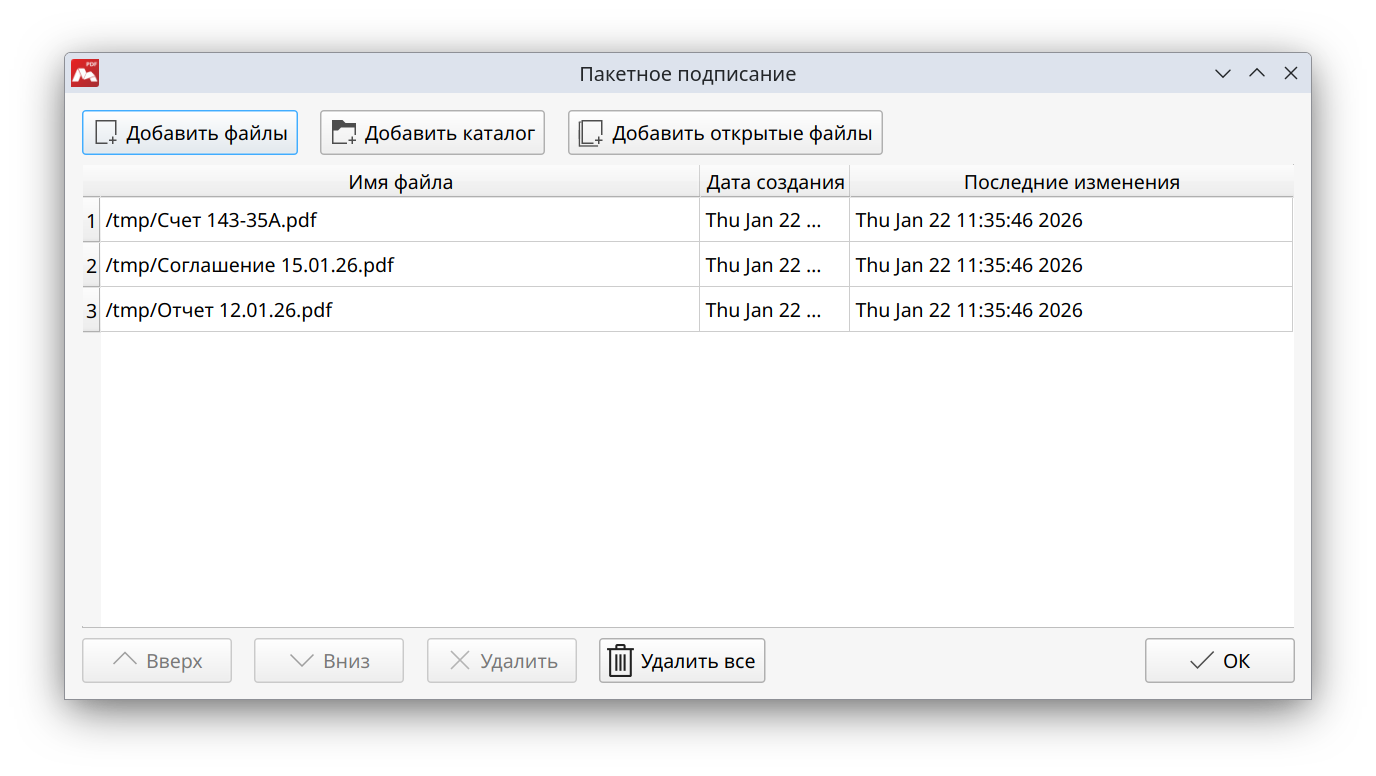
- Добавьте документы в список с помощью одного из следующих вариантов:
- Добавить файлы — добавить определённые документы.
- Добавить каталог — добавить все документы из выбранной папки.
- Добавить открытые файлы — добавить все уже открытые в программе документы.
- При необходимости поменяйте порядок документов с помощью Вверх и Вниз.
- Чтобы удалить документ из списка, используйте Удалить. Для удаления всех документов из списка используйте Удалить все.
- Нажмите ОК, чтобы перейти в Свойства подписи. В этом окне выберите сертификат в Подписать как.
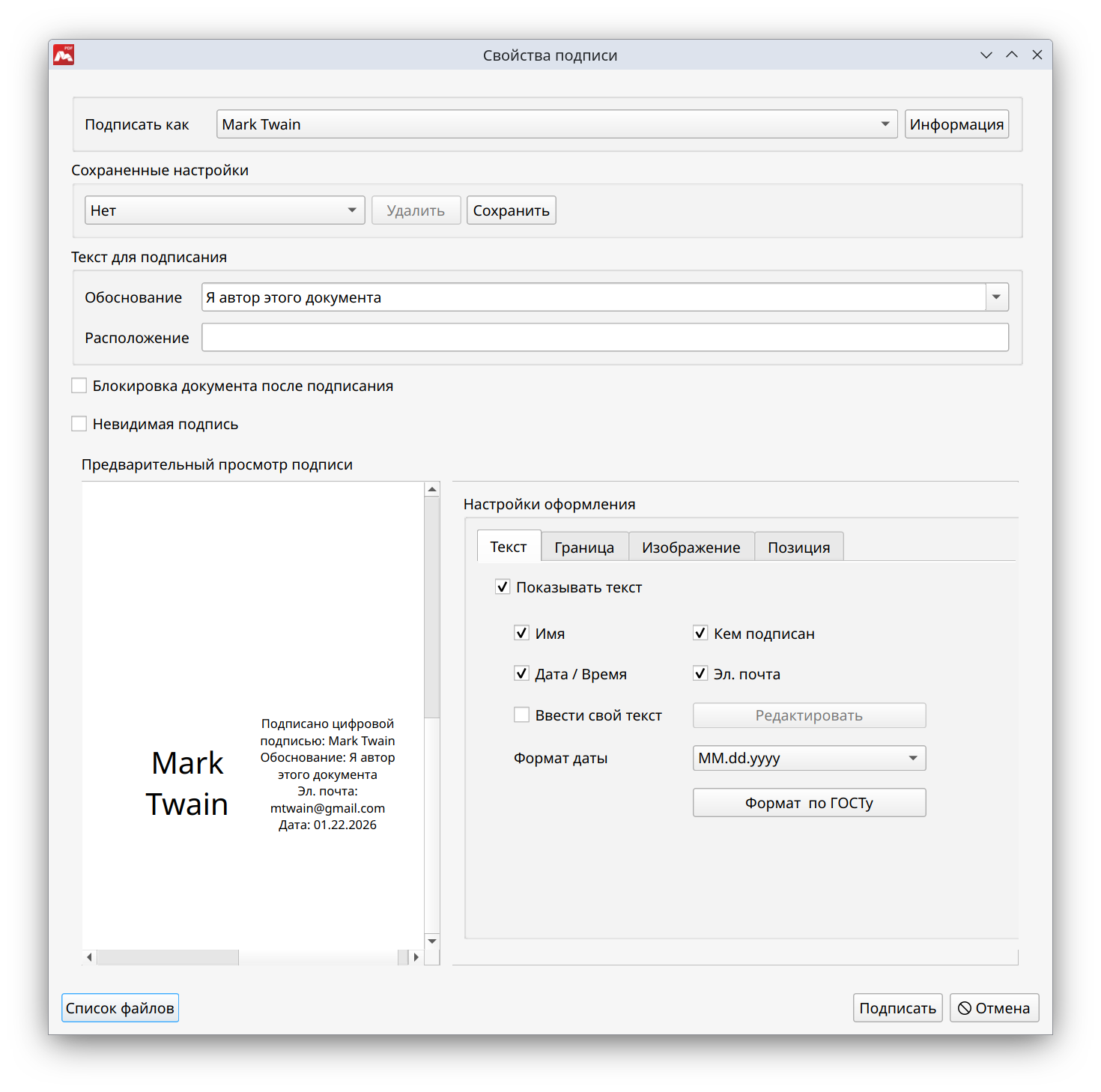
На macOS и Windows сертификат необходимо предварительно скопировать в системное хранилище сертификатов. На Linux необходимо предварительно импортировать сертификат в Менеджер сертификатов.
- Настройте остальные параметры при необходимости:
- Сохраненные настройки — выбрать ранее заданные настройки для добавления подписи.
- Обоснование — выбрать один из предложенных вариантов или ввести свой текст.
- Расположение — добавить информацию о расположении.
- Блокировка документа после подписания — запретить изменение содержимого всех форм после подписания документа.
- Невидимая подпись — подписать выбранные документы невидимой подписью.
- Предварительный просмотр подписи — отображение внешнего вида подписи.
- Настройки оформления — настроить оформление внешнего вида подписи.
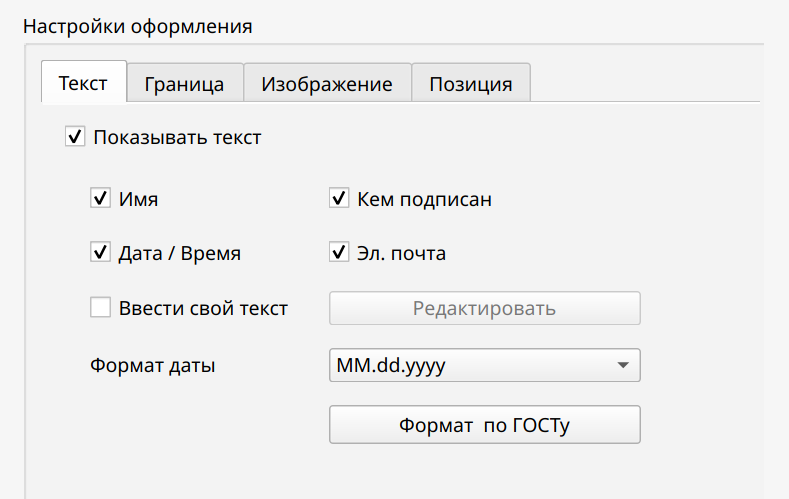
- Текст.
- Показывать текст — включить или отключить отображение текста. Также есть возможность управлять отображением таких полей, как Имя, Эл. почта, Дата / Время, Кем подписан.
- Ввести свой текст — использовать произвольный текст подписи, задав его в соответствующем поле.
- Формат даты — изменить формат написания календарной даты и времени.
- Формат по ГОСТу — оформить подпись по государственному стандарту. Чтобы вернуть подписи формат не по ГОСТу, отключите Ввести свой текст.
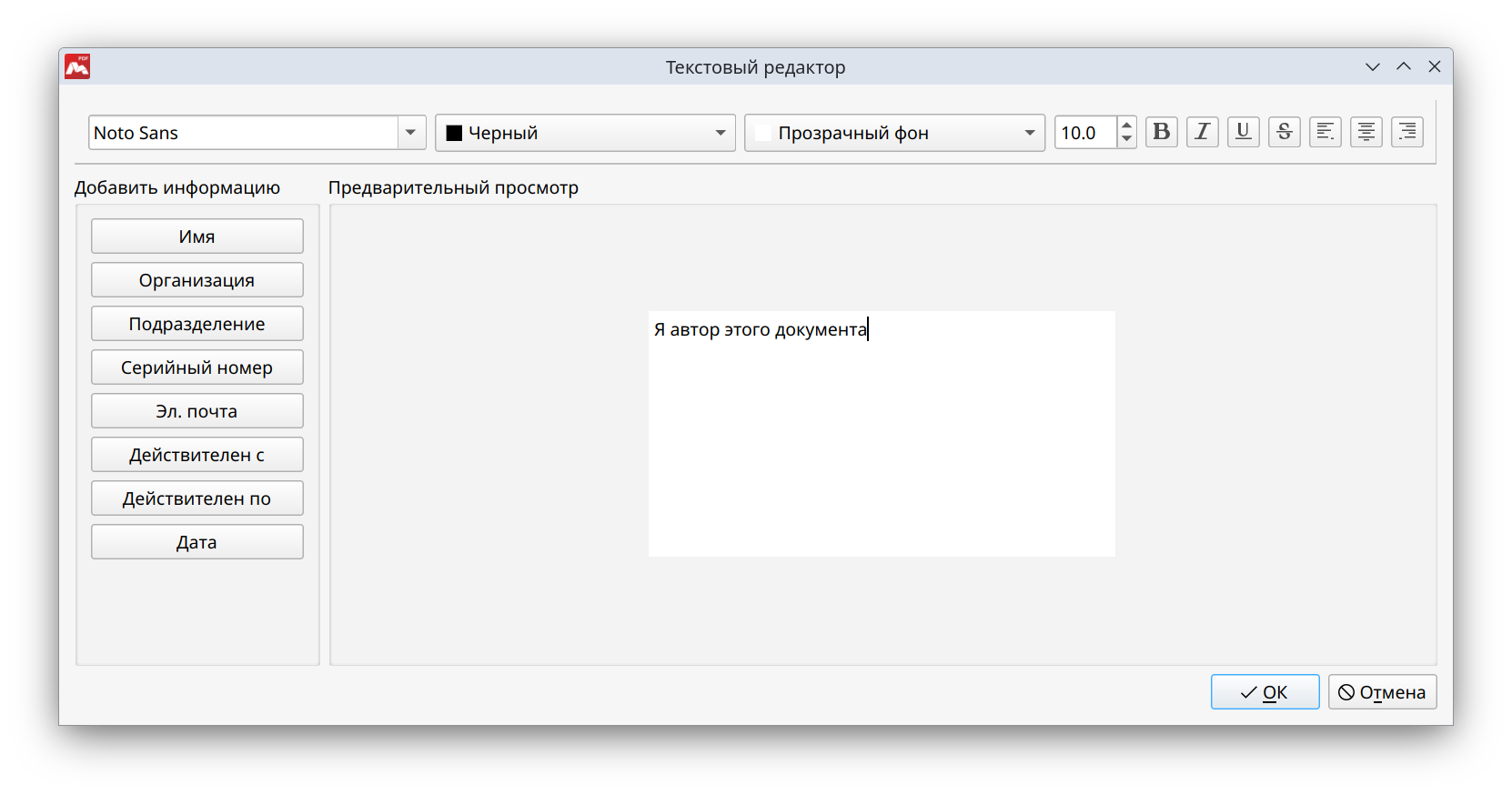
Если выбрать опцию Ввести свой текст, появится возможность редактировать текст подписи во всплывающем окне Текстовый редактор. Таким образом, в Master PDF Editor можно изменять и форматировать текст подписи.
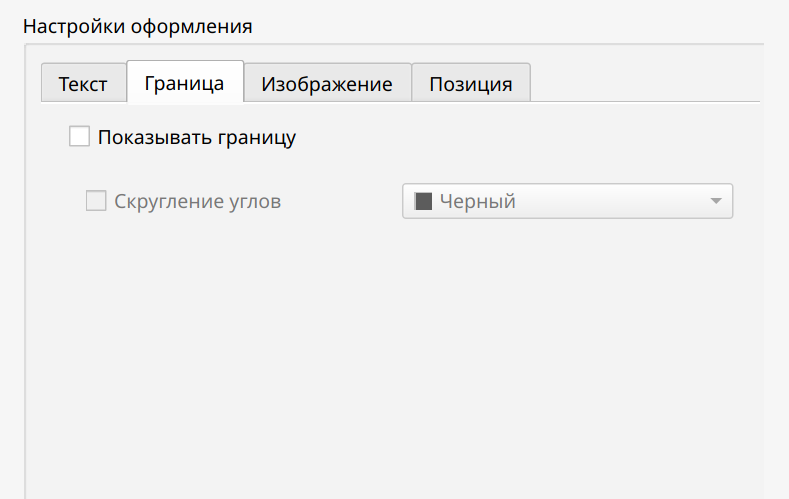
- Граница.
- Показывать границу — показать или скрыть границу подписи.
- Скругление углов — скруглить форму углов границы подписи.
- Цвет — выбрать цвет границы подписи.
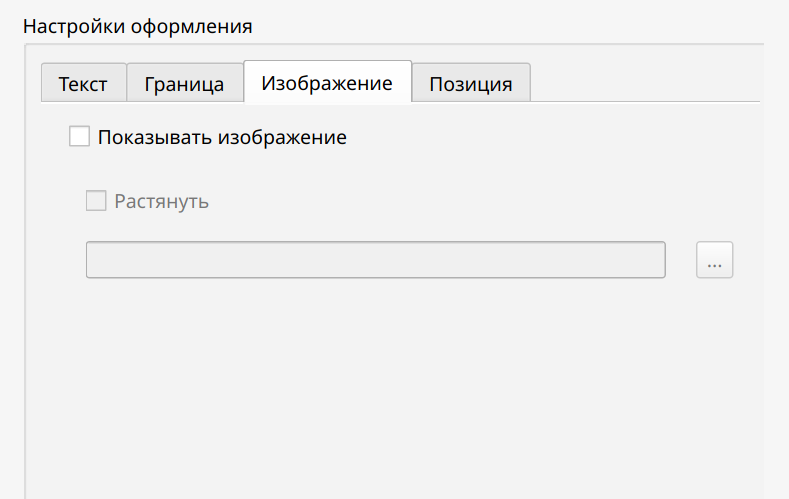
- Изображение.
- Показывать изображение — включить или выключить возможность добавлять и отображать изображение в подписи.
- Растянуть — показать изображение в полном размере.
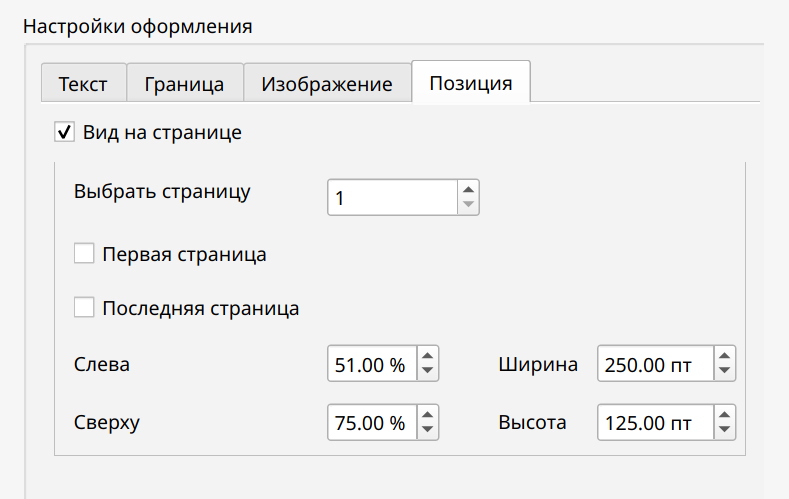
- Позиция.
- Вид на странице — предварительный просмотр размещения подписи.
- Выбрать страницу — указать номер страницы или выбрать Первая страница или Последняя страница.
- Слева — указать расположение подписи на странице по горизонтали.
- Сверху — указать расположение подписи на странице по вертикали.
- Ширина — указать ширину подписи.
- Высота — указать высоту подписи.
- Если необходимо изменить список документов, нажмите нажмите Список файлов.
- Нажмите Подписать.
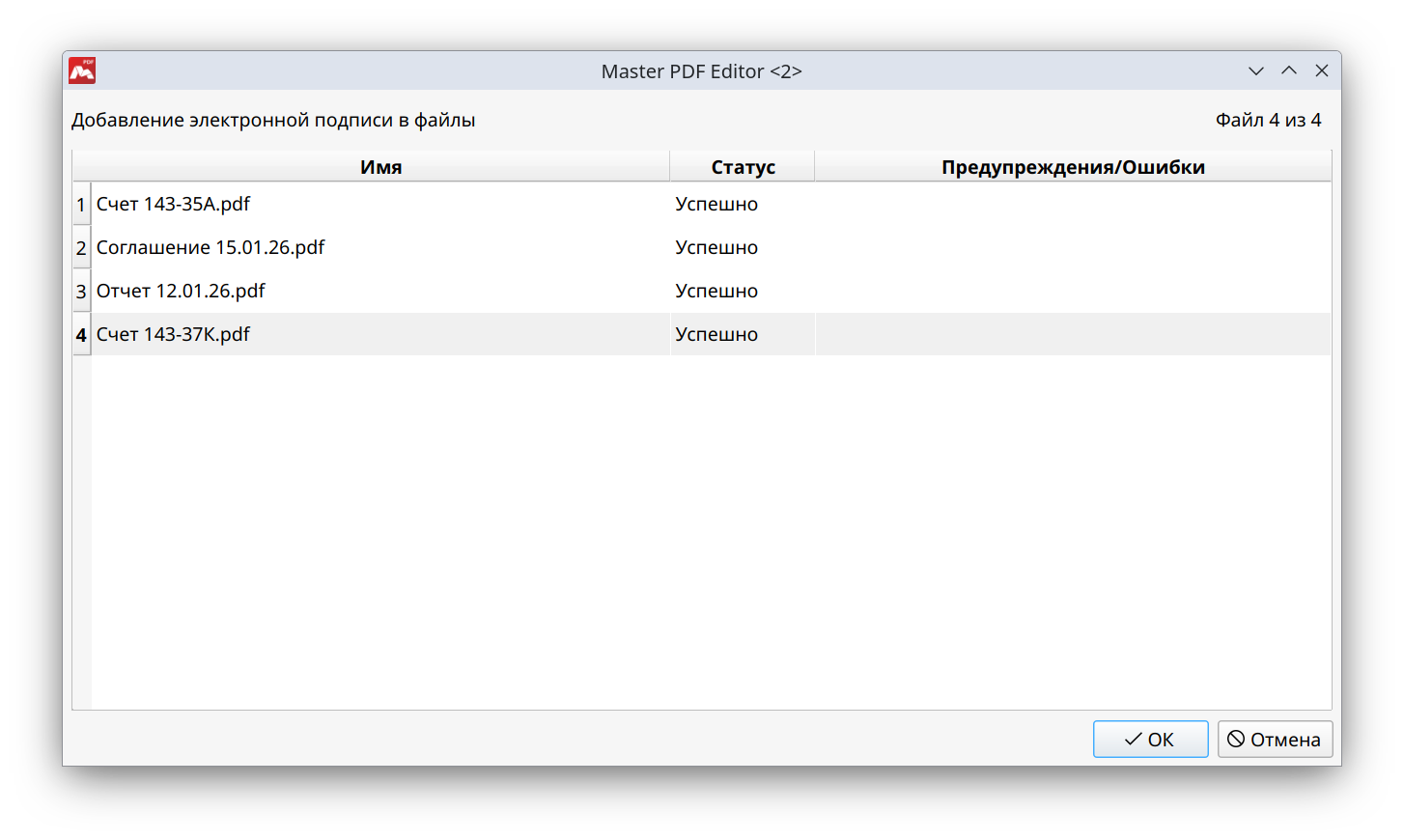
- Откроется диалоговое окно со статусом подписываемых документов. В этом окне можно проверить, были ли документы подписаны успешно или нет.
Если страница имеет нестандартный размер, подпись может быть обрезана или размещена за пределами страницы.
Подписывать следует окончательную версию документа, когда всякое редактирование уже закончено. Если документ будет изменён после подписывания, эти изменения сделают подпись недействительной.
Вы также можете включить параметр Строгая проверка подписей, выбрав в главном меню Инструменты > Параметры, а затем перейдя во вкладку Сертификаты. Данный параметр делает недействительными предыдущие подписи после добавления новой, даже если никакие другие изменения не были внесены в документ.
Читайте также:
Невидимая подпись
Подпись PDF документа сертификатом
Менеджер сертификатов