
Создать новый документ с использованием сканера
Эта функция позволяет создать файл PDF непосредственно при сканировании бумажного документа, используя сканер и Master PDF Editor.
 Обратите внимание, что данные настройки актуальны для операционной системы Linux.
Чтобы создать новый отсканированный документ, выберите Файл > Новый > Сканировать в главном меню или выберите Создать новый документ > Сканировать на панели инструментов слева.
Выбор сканера
Выбор сканеров доступен только для систем семейства Linux.
При первом сканировании откроется диалоговое окно Выбрать сканеры. В этом окне отображается список доступных устройств.
Отметьте галочкой нужный сканер или несколько и нажмите ОК. Выбранные сканеры будут добавлены в выпадающий список Сканер в диалоговом окне Сканирование.
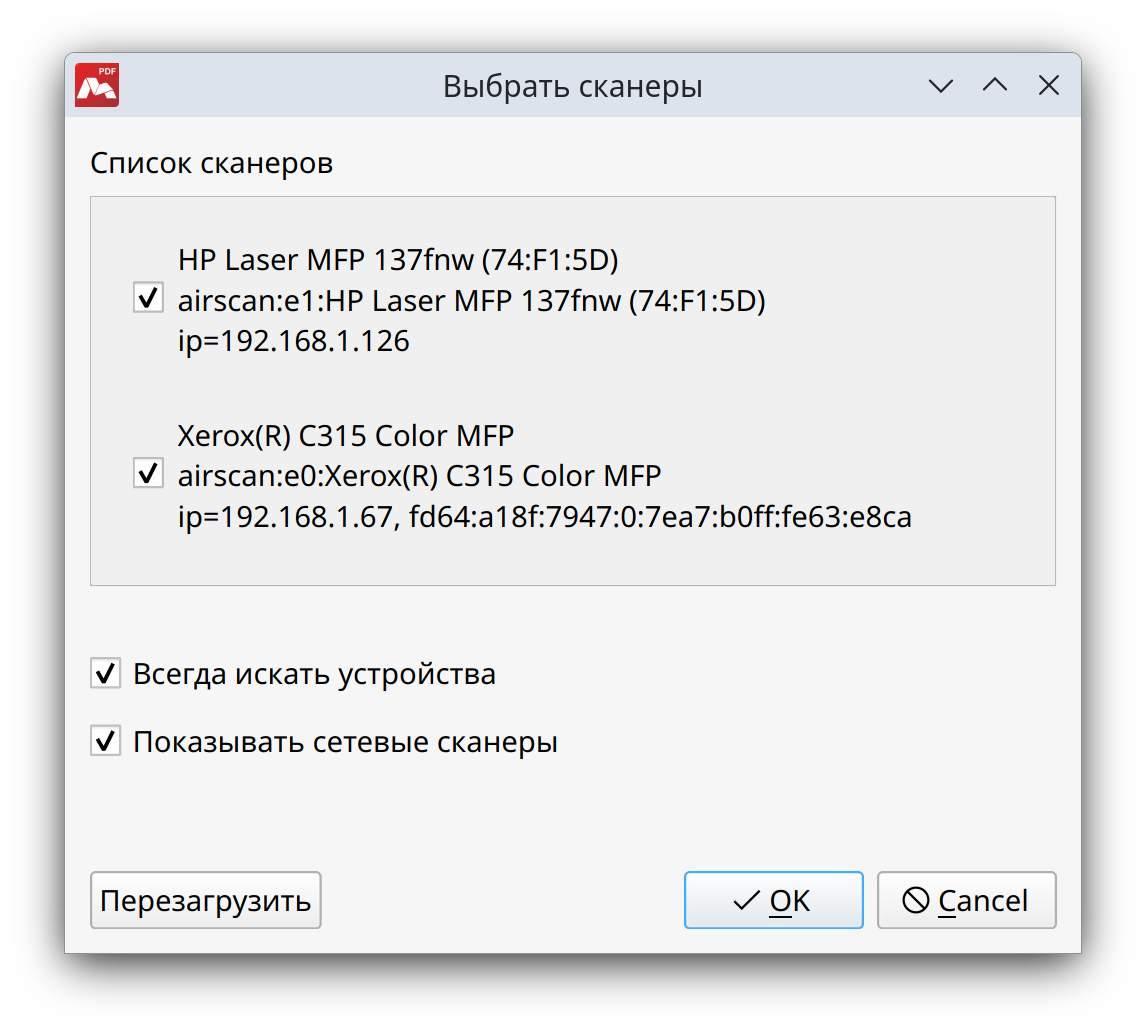
В окне Выбрать сканеры также доступны следующие опции:
- Всегда искать устройства — автоматически выполнять поиск сканеров при каждом сканировании.
- Показывать сетевые сканеры — отображать в списке сканеры, подключённые к сети.
Кнопка Перезагрузить повторно выполняет поиск и обновляет список сканеров.
После выбора сканера откроется окно Сканирование с дальнейшей настройкой параметров сканирования.
Как изменить выбранный сканер
Выполняемые действия зависят от состояния опции Всегда искать устройства:
Если опция Всегда искать устройства включена:
Окно Выбрать сканеры открывается автоматически при каждом запуске сканирования. Уберите галочку с ненужного устройства и установите его напротив требуемого сканера, затем нажмите ОК.
Если опция Всегда искать устройства отключена:
- Откройте окно Сканирование. Для этого выберите Файл > Новый > Сканировать в главном меню или выберите Создать новый документ > Сканировать на панели инструментов.
- Откройте окно Выбрать сканеры одним из способов:
- 2.1. Нажмите кнопку обновления
 справа от выпадающего списка Сканер.
 - 2.2. Раскройте выпадающий список Сканер и выберите пункт Выбрать сканеры в нижней части списка.
- 2.1. Нажмите кнопку обновления
- В открывшемся окне снимите флажок с ненужного устройства, выберите новый сканер и нажмите ОК.
Параметры сканирования на Linux
В диалоговом окне Сканирование можно сохранять часто используемые комбинации параметров как шаблоны, а также настраивать устройство, источник и визуальные параметры сканирования.
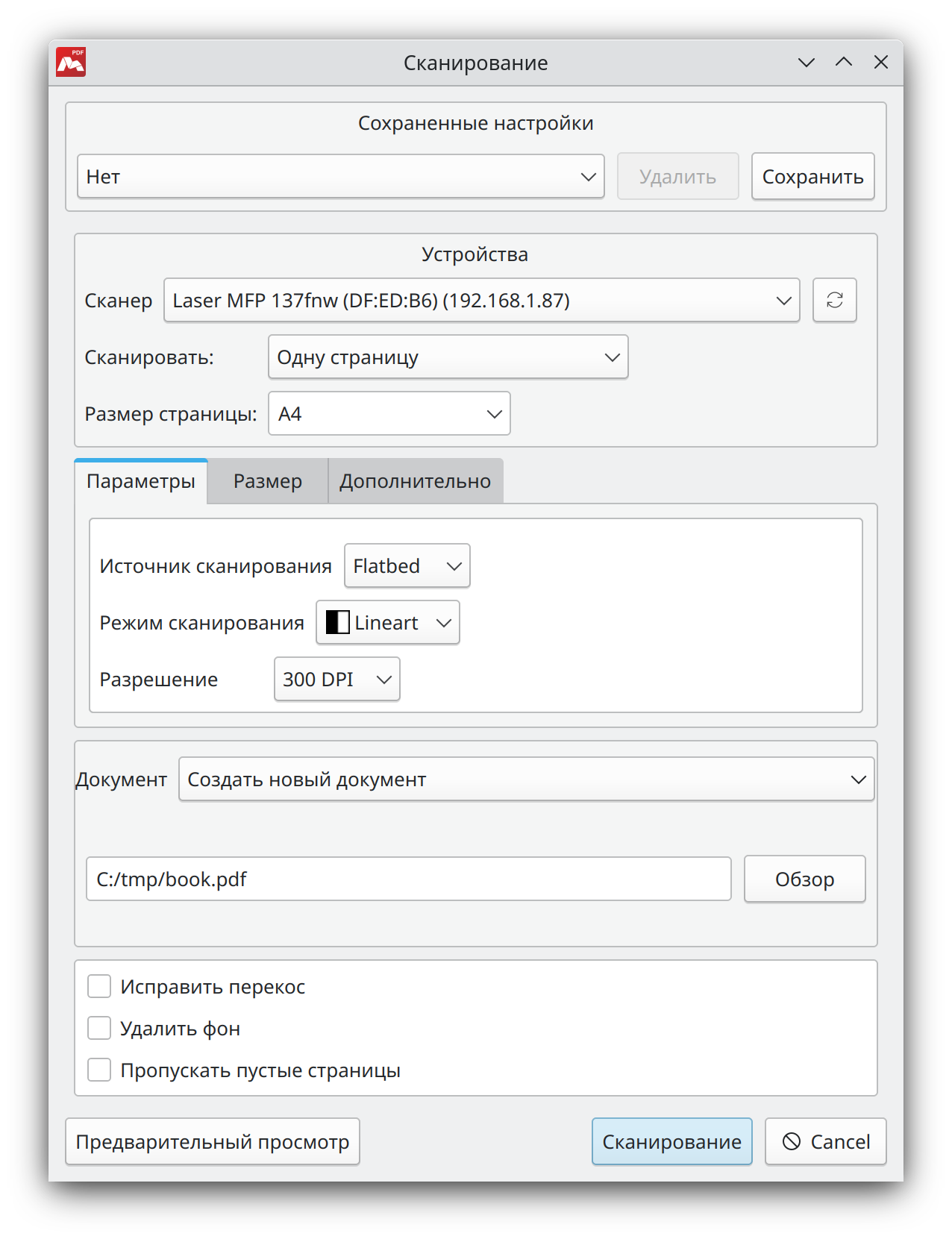
Все параметры, которые можно изменить, описаны ниже.
Сохранённые настройки
Позволяют сохранить все настройки, которые были применены ранее и сохранены как шаблон настроек. Как только вы выберите из списка определённый шаблон, все ранее установленные параметры будут применены. При необходимости можно удалить созданный шаблон.
Устройства
- Сканер — выбрать один из подключённых сканеров, установленных в системе, из списка в диалоговом окне Сканирование. Чтобы найти новые устройства, необходимо обновить список, щёлкнув кнопку обновления
 справа от выпадающего списка Сканер.
 Обратите внимание, что если подключено много сканеров, процесс обновления может занять некоторое время. Если сканер отключён или недоступен, после его выбора рядом с названием в списке отобразится красная надпись Недоступен.
- Сканировать — выбрать, необходимо ли сканировать одну страницу или все страницы из устройства подачи документов.
- Размер страницы — выбрать вариант размера страницы отсканированного документа.
Параметры
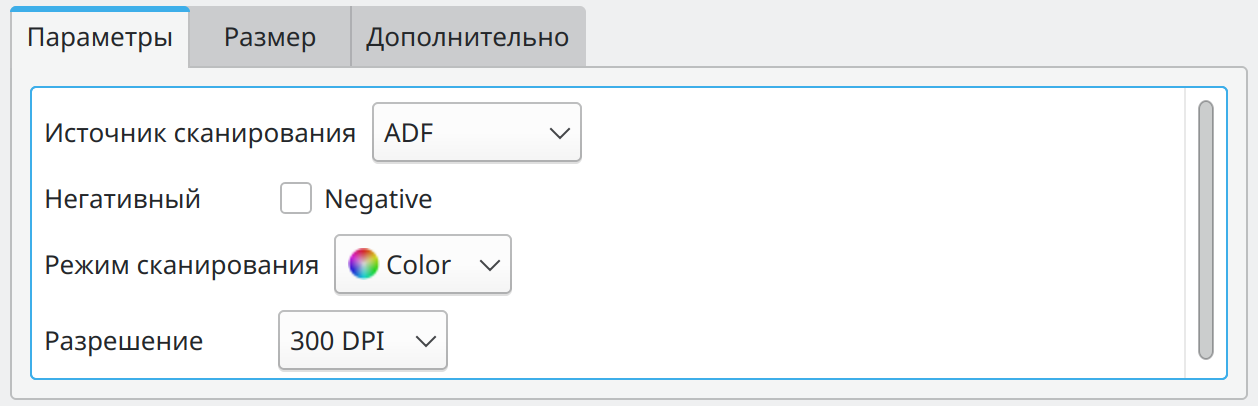
- Источник сканирования — выбрать источник сканирования.
Обратите внимание, что при сканировании документов Master PDF Editor использует установленный в системе драйвер сканера, поэтому количество настроек сканирования может отличаться. Ниже приведены некоторые варианты настроек, с которыми вы можете столкнуться.
- Планшетный сканер (Flatbed) — документ помещается вручную на стекло сканера. Подходит для сканирования отдельных страниц.
- Автоподатчик (ADF) — автоматическая подача нескольких страниц. Сканируется только лицевая сторона каждой страницы.
- Автоподатчик, двусторонний (ADF Duplex) — автоматическая подача с одновременным сканированием обеих сторон страницы.
- Автоподатчик, ручная двусторонняя подача (ADF Front/Back) — автоматическая подача с последовательным сканированием. Сначала сканируются все лицевые стороны стопки, затем сканер запрашивает повторную загрузку страниц для сканирования оборотных сторон.
- Негативный — отсканированный документ отображается в чёрно-белом цвете.
- Режим сканирования — выбрать режим сканирования, который соответствует типу сканируемого документа. Доступны следующие режимы: Color и Grey.
- Разрешение — выбрать разрешение при сканировании. Изображения поддерживаются с разрешением от 75 до 600 DPI. Как правило, 300 DPI является оптимальным разрешением для сканирования документов, чтобы сбалансировать чёткость и размер файла. Данная настройка установлена по умолчанию.
Размер
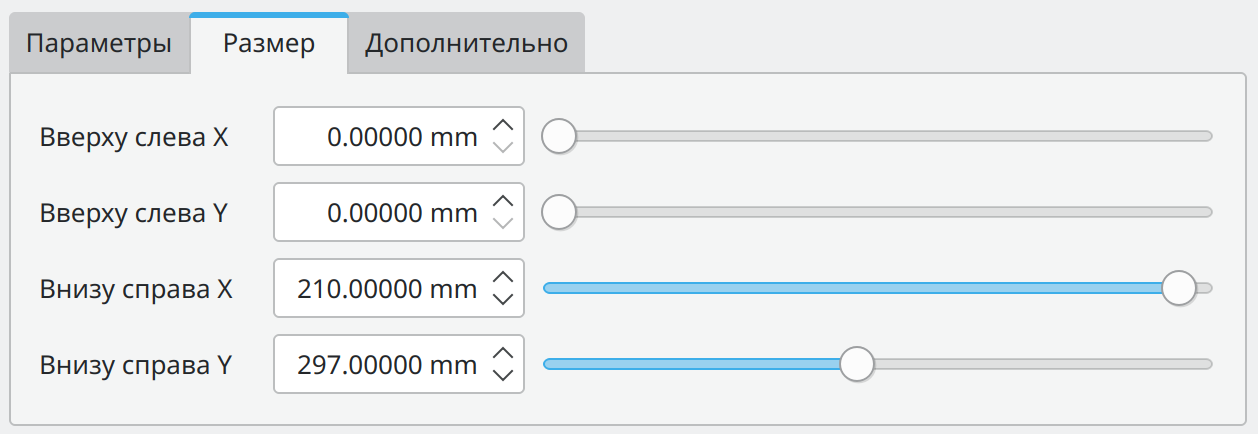
Значения данных параметров в этой вкладке соответствуют параметру Размер страницы. При необходимости вы можете изменить значения вручную.
Дополнительно
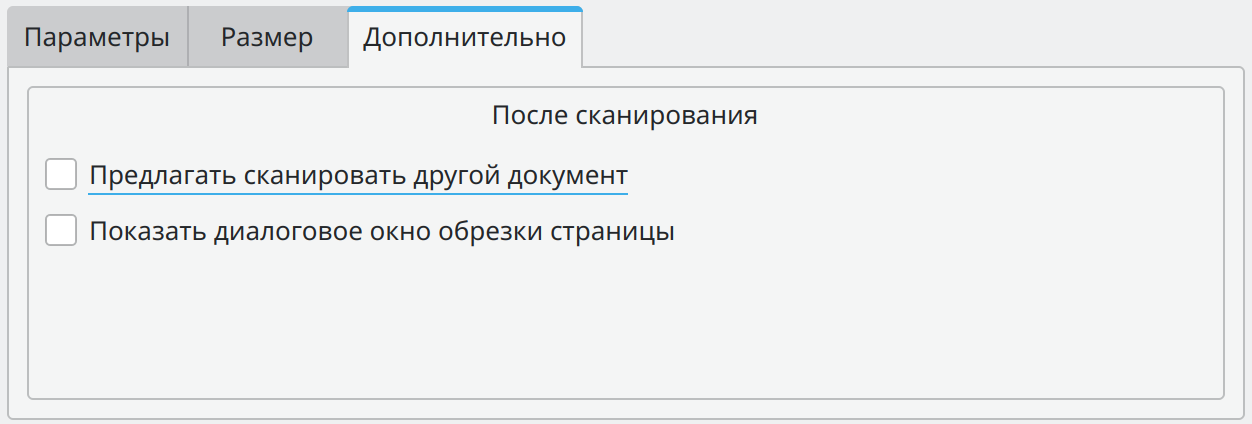
- Предлагать сканировать другой документ — сканировать несколько страниц в один PDF документ.
- Показать диалоговое окно обрезки страницы — обрезать страницы в диалоговом окне, а затем удалить обрезанную область.
Документ
- Документ — сохранить новый документ с отсканированными данными по указанному пути.
- Добавить в текущий документ — добавить отсканированные страницы к открытому документу.
Другие настройки
- Исправить перекос — автоматически выпрямить и выровнять отсканированное содержимое документа.
Опция Исправить перекос применима только к страницам, содержащим изображения текста.
- Удалить фон — удалить нежелательный фон в отсканированном документе.
- Пропускать пустые страницы — пропускать страницы без содержимого при сканировании.
- Предварительный просмотр — предварительно посмотреть отсканированный документ перед его сохранением.
- Сканирование — после настройки всех параметров выберите Сканирование, чтобы отсканировать документ.
Сканирование документов на Windows
Чтобы создать новый документ с помощью сканирования:
1. Выберите Файл > Новый > Сканировать в главном меню или щёлкните кнопку Создать новый документ из сканера  на панели инструментов. Откроется диалоговое окно для сканирования документов.
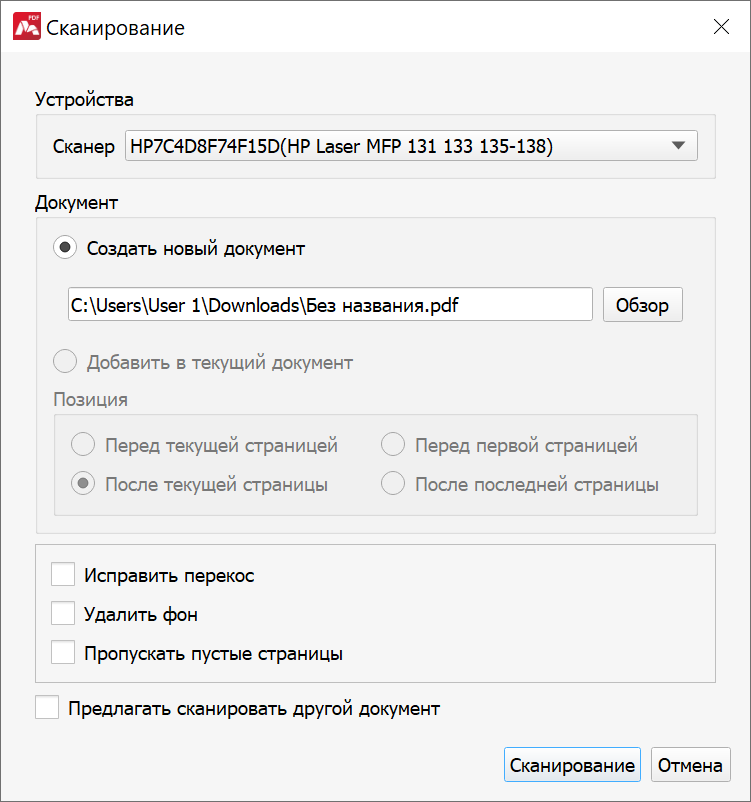
2. В диалоговом окне Сканирование можно настроить следующие параметры сканирования:
Устройства
- Сканер — выбрать из списка один из подключённых сканеров, установленных в системе.
Документ
- Создать новый документ — сохранить новый документ с отсканированными данными по указанному пути.
- Добавить в текущий документ — добавить отсканированные страницы к открытому документу.
Другие настройки
- Исправить перекос — автоматически выпрямить и выровнять отсканированное содержимое документа.
Опция Исправить перекос применима только к страницам, содержащим изображения текста.
- Удалить фон — удалить нежелательный фон в отсканированном документе.
- Пропускать пустые страницы — пропускать страницы без содержимого при сканировании.
- Предлагать сканировать другой документ — сканировать несколько страниц в один PDF документ.
3. Щёлкните Сканирование, чтобы открыть системное окно сканирования и настроить параметры, относящиеся к вашему сканеру.
При сканировании документов Master PDF Editor использует установленный в системе драйвер сканера, поэтому количество настроек сканирования может отличаться.
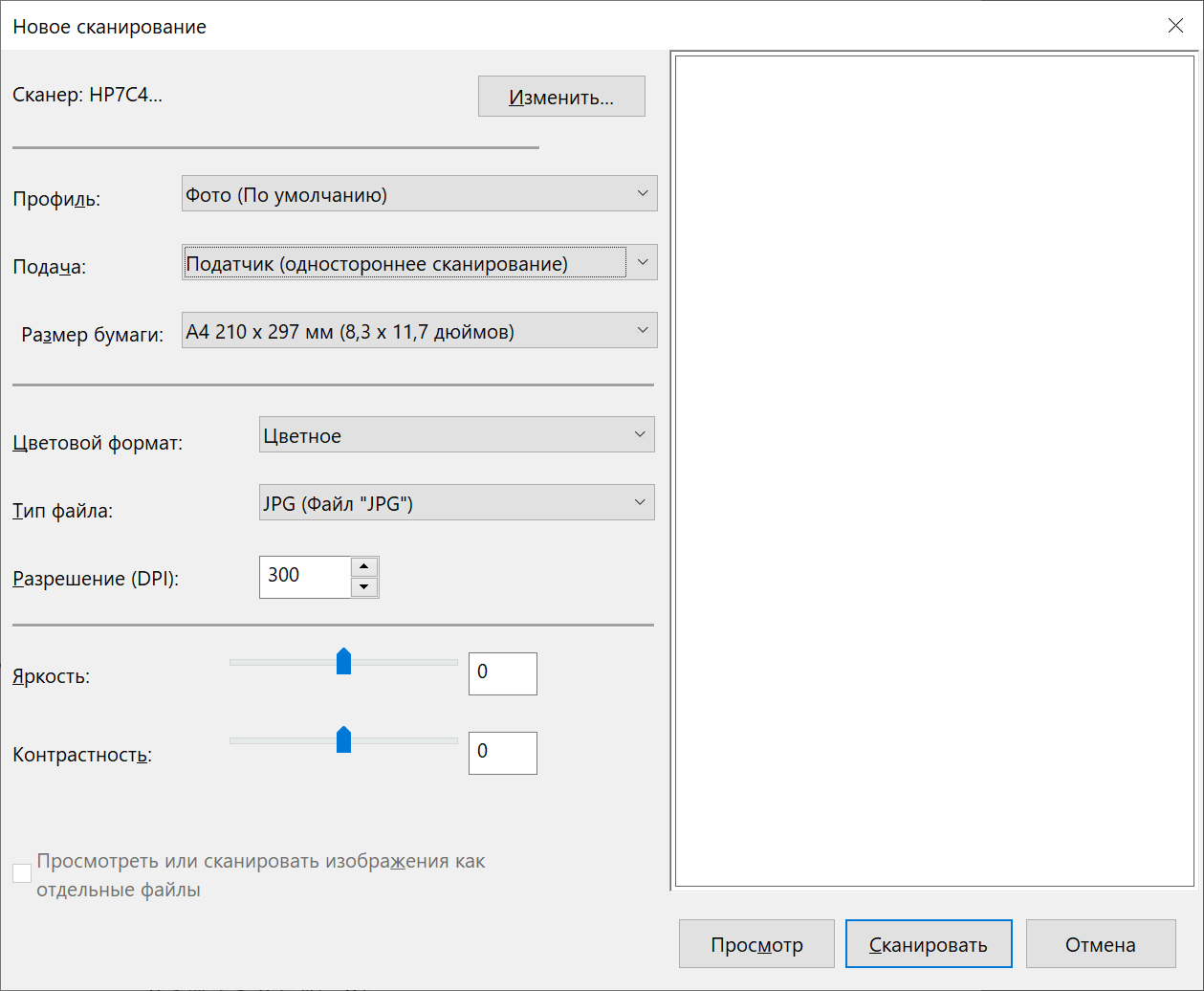
Ниже описаны настройки, которые можно найти в системном окне сканирования:
- Сканер — если необходимо, поменяйте выбранный сканер на другой сканер, установленный в системе.
- Профиль — выберите профиль, подходящий для вашего сканирования, или сохраните настройки сканирования, чтобы использовать их в следующий раз.
- Подача — выберите тип сканера.
- Размер бумаги — выберите размер сканируемого документа из списка предлагаемых размеров бумаги.
- Цветовой формат — выберите цветовой формат, наиболее подходящий для сканируемого документа.
- Тип файла — выберите формат файла для сканируемого документа.
- Разрешение (DPI) — укажите разрешение в DPI. Как правило, 300 DPI является оптимальным разрешением для сканирования документов, чтобы сбалансировать чёткость и размер файла.
- Яркость — определите уровень яркости для сканируемого документа.
- Контрастность — определите уровень контрастности для сканируемого документа.
- Просмотреть или сканировать изображения как отдельные файлы — включите эту опцию, чтобы просмотреть или отсканировать страницы как отдельные файлы.
4. Щёлкните Просмотр, чтобы просмотреть сканируемый документ.
5. Щёлкните Сканировать в системном окне сканирования, чтобы получить отсканированный документ.
Читайте также:
Оптимизация отсканированных страниц
Оптическое распознавание текста
Открытие и сохранение PDF файлов