
Подпись PDF документа сертификатом
Что такое цифровой сертификат
Цифровой сертификат – это электронный документ, который удостоверяет личность пользователя и предотвращает подделку содержимого документа. Проще говоря, сертификат гарантирует, что автором документа является именно тот человек, который его создал, а содержание документа действительно написано им.
Цифровой сертификат выпускается доверенными организациями, которые называются Certificate Authority (CA). Эти организации проверяют личность заявителя и удостоверяют подлинность его открытого ключа. Сертифицирующая организация подписывает открытый ключ заявителя своей цифровой подписью, тем самым удостоверяя его подлинность и доверенность. После этого любая программа может идентифицировать данный открытый ключ как подлинный и использовать его для шифрования или подписи документов.
Для получения цифрового сертификата вы должны оставить заявку в соответствующую сертифицирующую организацию. Популярными центрами сертификации являются, например, следующие:
- VeriSign
- Thawte
- DigiCert
- GlobalSign
- DocuSign
- Comodo
 В ОС Windows и Linux поддерживаются сертификаты, выданные ФНС РФ.
Некоторые из них предлагают цифровые сертификаты бесплатно, другие – за деньги.
Кроме того, вы можете создать собственный самоподписанный (self-signed) сертификат с помощью OpenSSL. Эта процедура подробно описана здесь.
В Master PDF Editor есть возможность использовать сертификат с поддержкой алгоритмов ГОСТ для подписи документа. Такие сертификаты необходимо использовать в случае, если использование сертификатов с традиционным набором алгоритмов не представляется возможным.
Данный сертификат можно использовать только на ОС Windows и Astra Linux.
ВНИМАНИЕ: В состав программы Master PDF Editor не входит никаких цифровых сертификатов. Вы должны сами его получить в одном из центров сертификации, чтобы подписывать свои документы.
PDF документ можно подписать с использованием токена, предварительно настроив систему. Для ознакомления с подробной инструкцией перейдите на страницу Рутокен в Linux.
Как создать и проверить цифровую подпись
Цифровая подпись – это эффективный способ защитить документы от изменений и гарантировать подлинность автора.
Цифровая подпись удостоверяет, что подписанный документ не изменялся третьими лицами без согласия автора. Цифровая подпись обычно используется, чтобы убедиться в подлинности содержимого документа. Подпись PDF документа основана на цифровом сертификате, выпущенном надёжным центром сертификации.
Программа Master PDF Editor позволяет выполнять валидацию цифровых подписей, а также создавать их и подписывать ими PDF документы.
Примечание: не следует путать цифровую подпись со вставкой инициалов. В то время как цифровая подпись обеспечивает подлинность документа, его целостность и исключает возможность отказа от авторства, инициалы — это просто «автограф», информирующий читателя об авторстве документа.
Создание цифровой подписи. Подписание документа PDF
Чтобы создать подпись, вы должны быть владельцем цифрового сертификата. Сертификат можно получить в различных организациях, выпускающих цифровые сертификаты (например, VeriSign), которые выступают в роли надёжного посредника, гарантирующего подлинность цифровой подписи. Центры сертификации выпускают и удостоверяют подлинность сертификатов, владельцами которых являются частные лица или организации.
На macOS и Windows сертификат необходимо предварительно скопировать в системное хранилище сертификатов. На Linux необходимо предварительно импортировать сертификат в Менеджер сертификатов
Чтобы создать цифровую подпись, выберите в меню Формы > Подпись или нажмите кнопку Подпись  на панели инструментов. В документе обозначьте прямоугольную зону, в которой будет располагаться цифровая подпись.
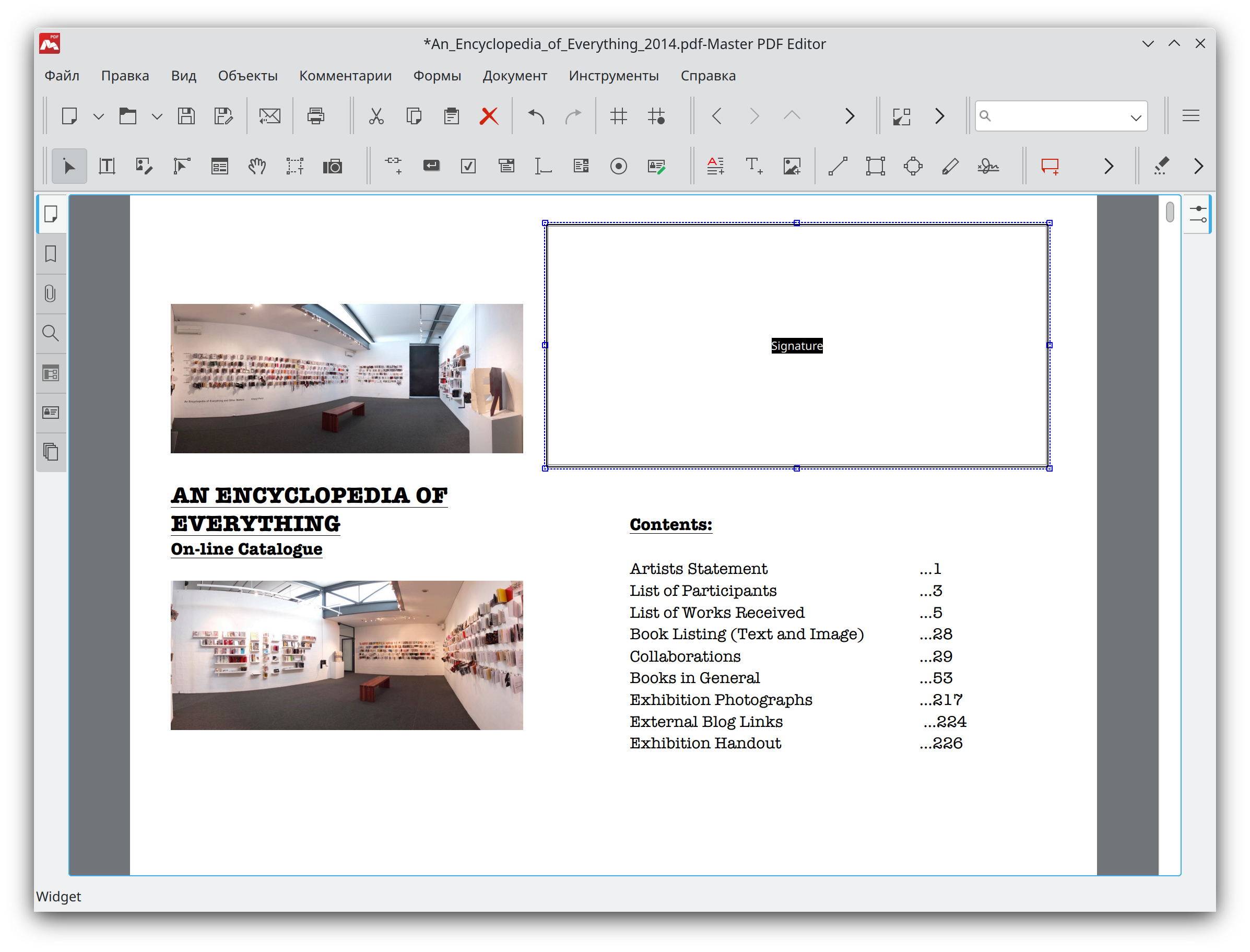
Теперь вы можете подписать документ, при условии, что у вас есть цифровой сертификат.
Чтобы добавить цифровую подпись в документ:
- Выберите прямоугольную зону подписи в документе. Это можно сделать любым из следующих способов:
- Щёлкните Редактировать документ
 на панели инструментов, затем дважды щёлкните зону подписи.
 - Щёлкните Инструмент Рука
 на панели инструментов, затем щёлкните зону подписи один раз.
 - Щёлкните правой кнопкой мыши по зоне подписи и выберите Свойства подписи.
Появится окно Свойства подписи.
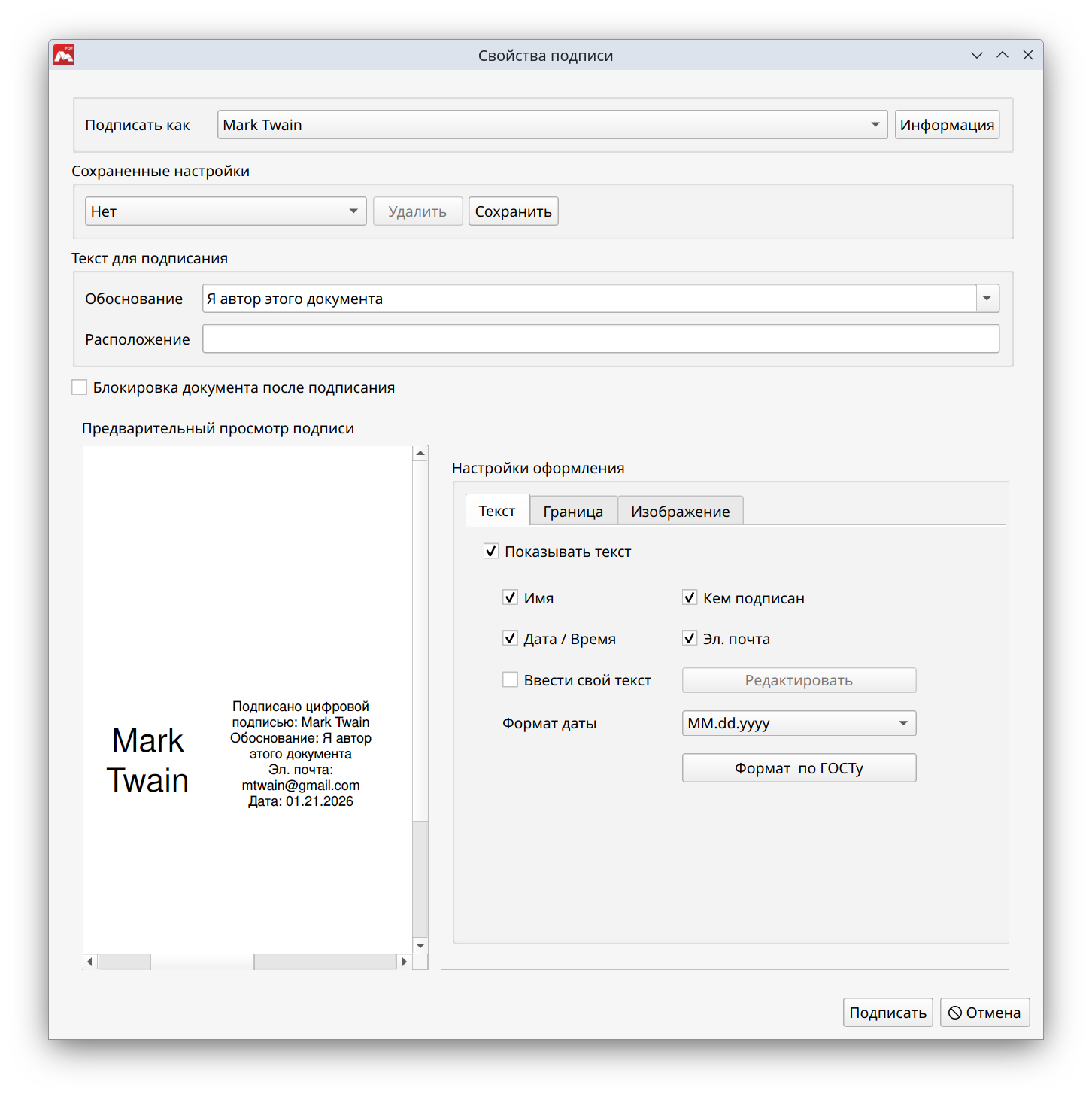 Выберите сертификат в Подписать как.
В ОС Astra Linux выбор сертификата с поддержкой алгоритмов ГОСТ доступен только через Обзор в выпадающем списке, так как его невозможно импортировать в менеджер сертификатов. Обратите внимание, что файл сертификата при выборе через Обзор должен быть с расширением .pfx или .p12. Данный формат содержит всю необходимую информацию, то есть открытый и закрытый ключи.
При этом в ОС Astra Linux необходимо установить пакет libgost-astra для использования данного сертификата.
- Настройте остальные параметры при необходимости:
- Сохраненные настройки — выбрать ранее заданные настройки для добавления подписи.
- Обоснование — выбрать один из предложенных вариантов или ввести свой текст.
- Расположение — добавить информацию о расположении.
- Блокировка документа после подписания — запретить изменение содержимого всех форм после подписания документа.
- Предварительный просмотр подписи — отображение внешнего вида подписи.
- Настройки оформления — настроить оформление внешнего вида подписи.
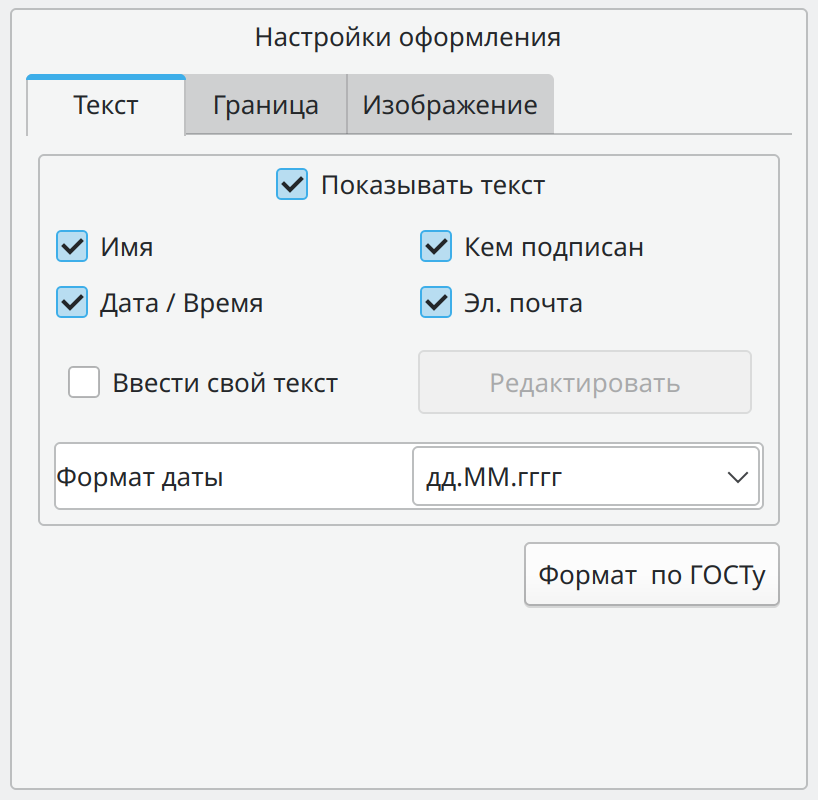
- Текст.
- Показывать текст — включить или отключить отображение текста. Также есть возможность управлять отображением таких полей, как Имя, Эл. почта, Дата / Время, Кем подписан.
- Ввести свой текст — использовать произвольный текст подписи, задав его в соответствующем поле.
- Формат даты — изменить формат написания календарной даты и времени.
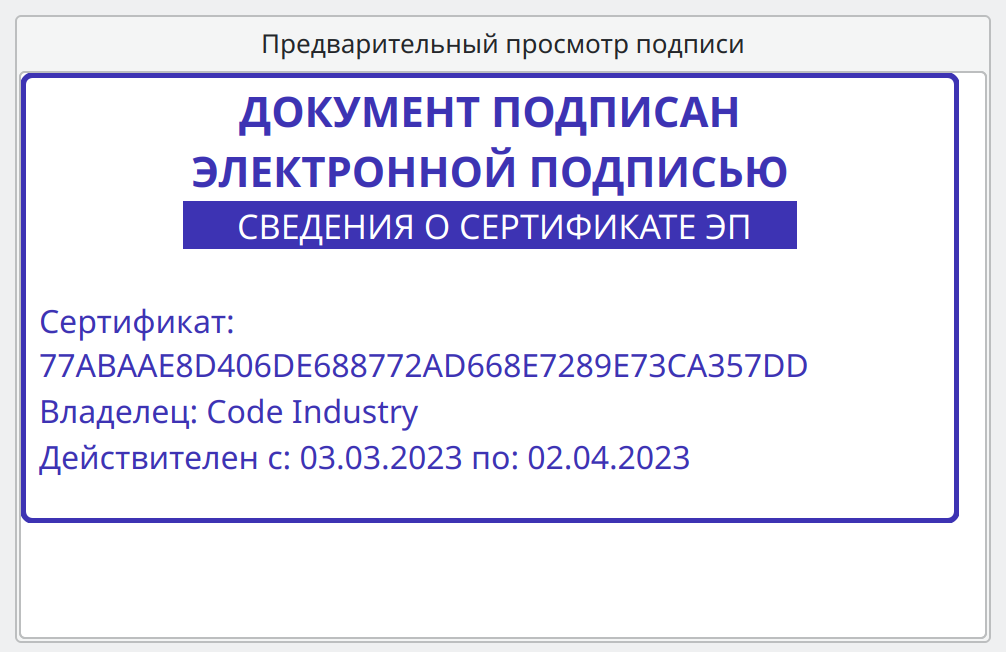
- Формат по ГОСТу — оформить подпись по государственному стандарту. Чтобы вернуть подписи формат не по ГОСТу, отключите Ввести свой текст.
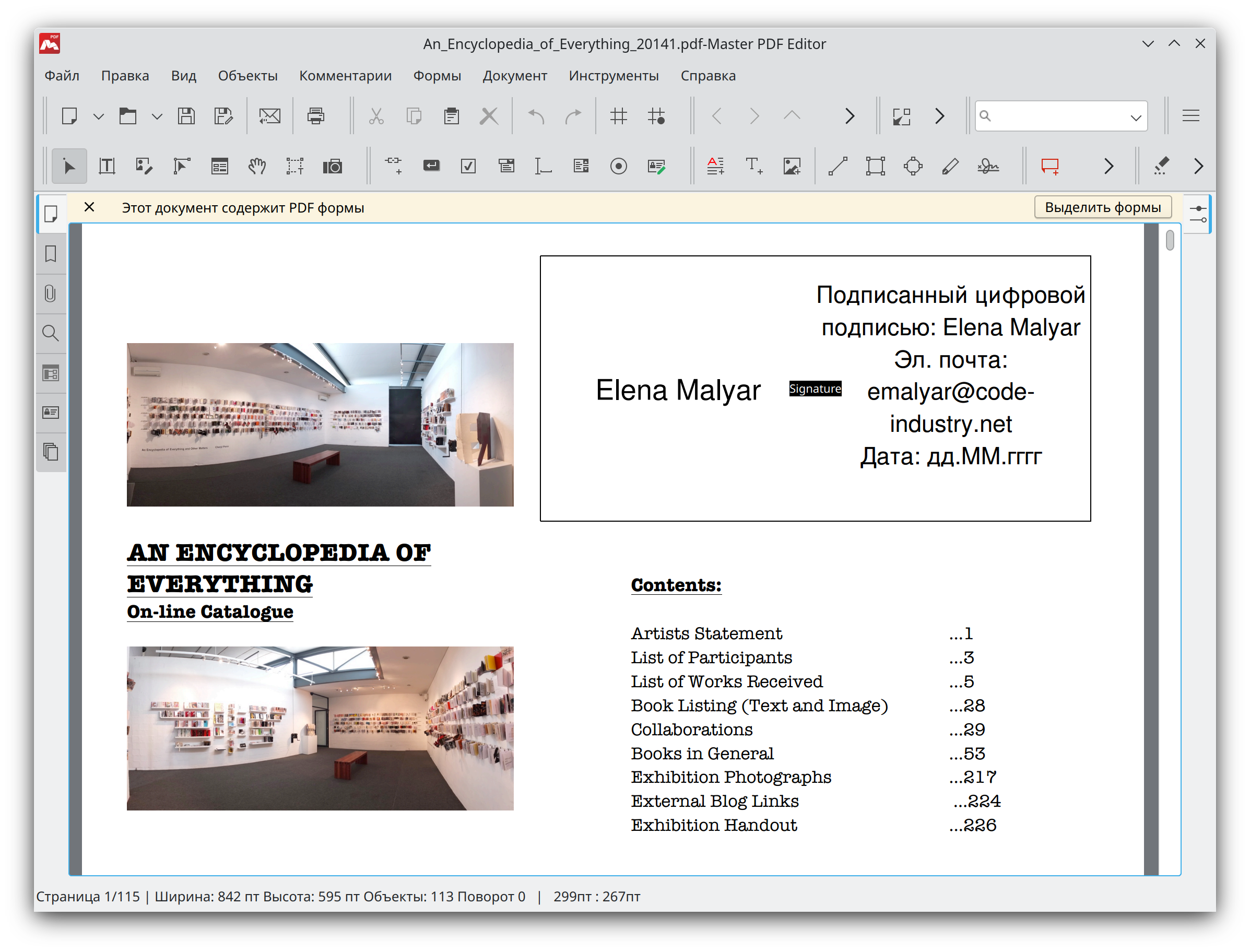
При выборе Формат по ГОСТу цифровая подпись будет выглядеть следующим образом:
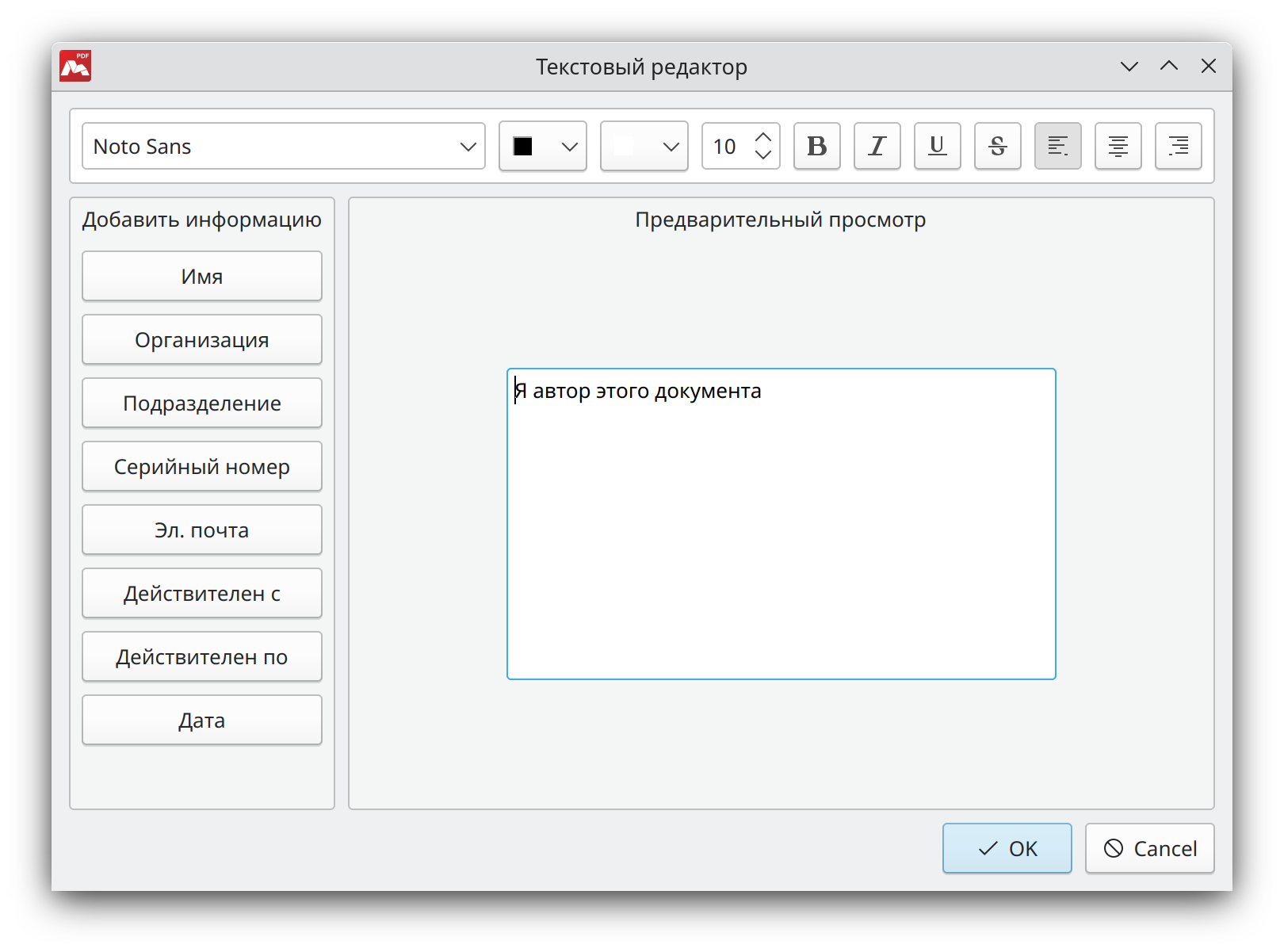
Если выбрать опцию Ввести свой текст, появится возможность редактировать текст подписи во всплывающем окне Текстовый редактор. Таким образом, в Master PDF Editor можно изменять и форматировать текст подписи.
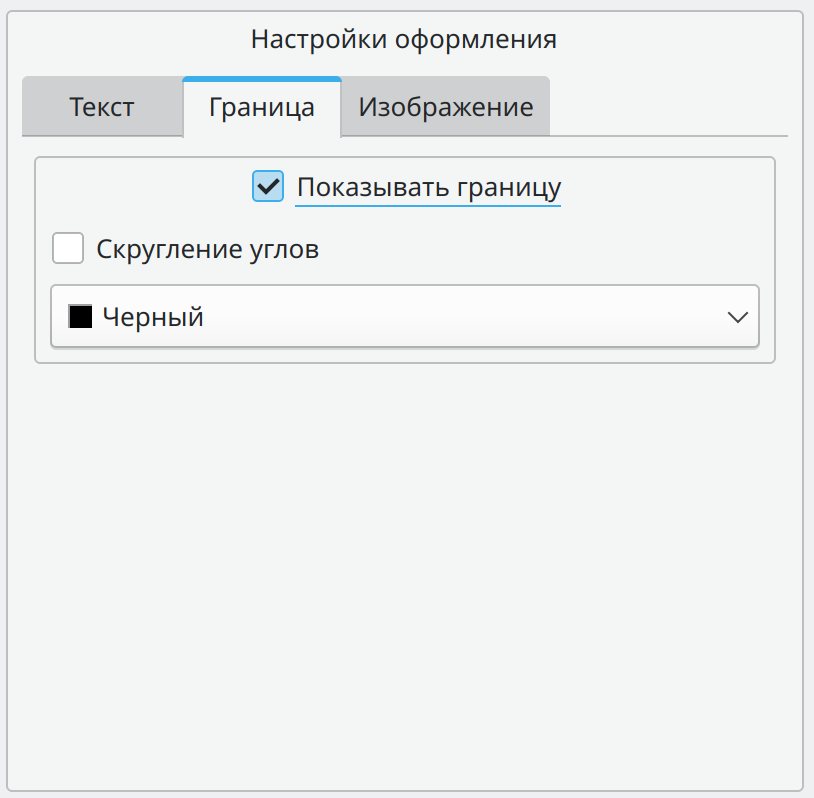
- Граница.
- Показать границу — показать или скрыть границу подписи.
- Скругление углов — скруглить форму углов границы подписи.
- Цвет — выбрать цвет границы подписи.
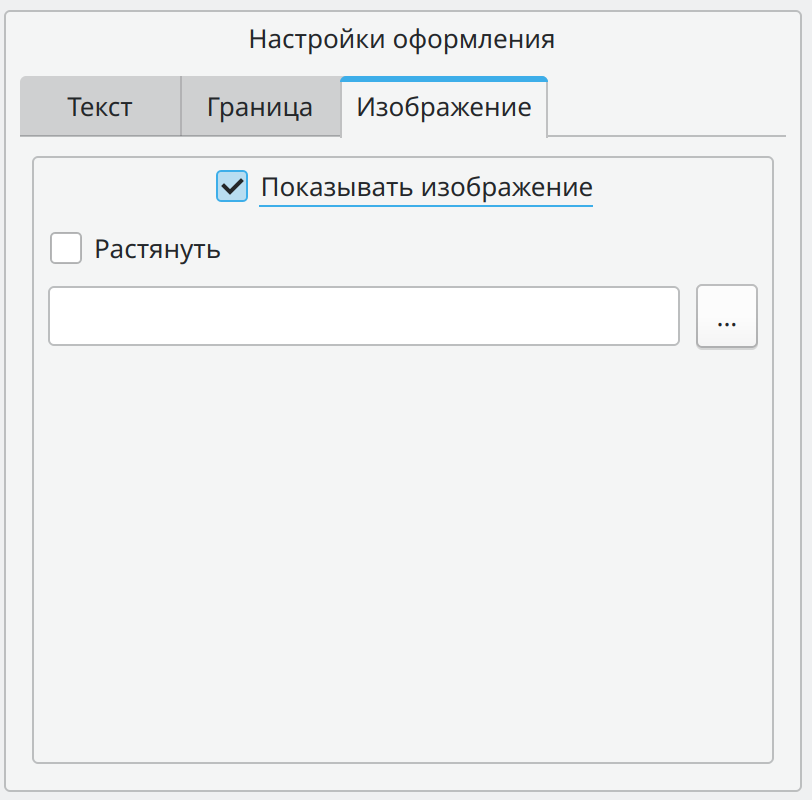
- Изображение.
- Показывать изображение — включить или выключить возможность добавлять и отображать изображение в подписи.
- Растянуть — показать изображение в полном размере.
- Нажмите Подписать, чтобы подписать документ.
- Откроется окно Сохранить как… В нём вам необходимо выбрать имя файла и его расположение, а затем нажать Сохранить. Теперь ваш документ подписан электронной подписью.
На macOS вам потребуется разрешить приложению доступ к хранилищу сертификатов.
ВАЖНО: Подписывать следует окончательную версию документа, когда всякое редактирование уже закончено. Если документ будет изменён после подписывания, эти изменения сделают подпись недействительной.
Проверка (валидация) цифровой подписи
Валидация цифровой подписи позволяет вам удостовериться, что документ является оригинальным и в него не было внесено изменений никем, помимо автора, подписавшего его.
Для проверки цифровой подписи:
- Откройте PDF документ в программе Master PDF Editor.
- Выберите подпись в документе. Это можно сделать одним из следующих способов:
- Нажмите Редактировать документ на панели инструментов, затем дважды щёлкните по зоне подписи.
- Нажмите Инструмент Рука на панели инструментов, затем щёлкните зону подписи один раз.
- Щёлкните зону подписи правой кнопкой мыши, затем выберите Свойства подписи.
Появится окно Свойства подписи.
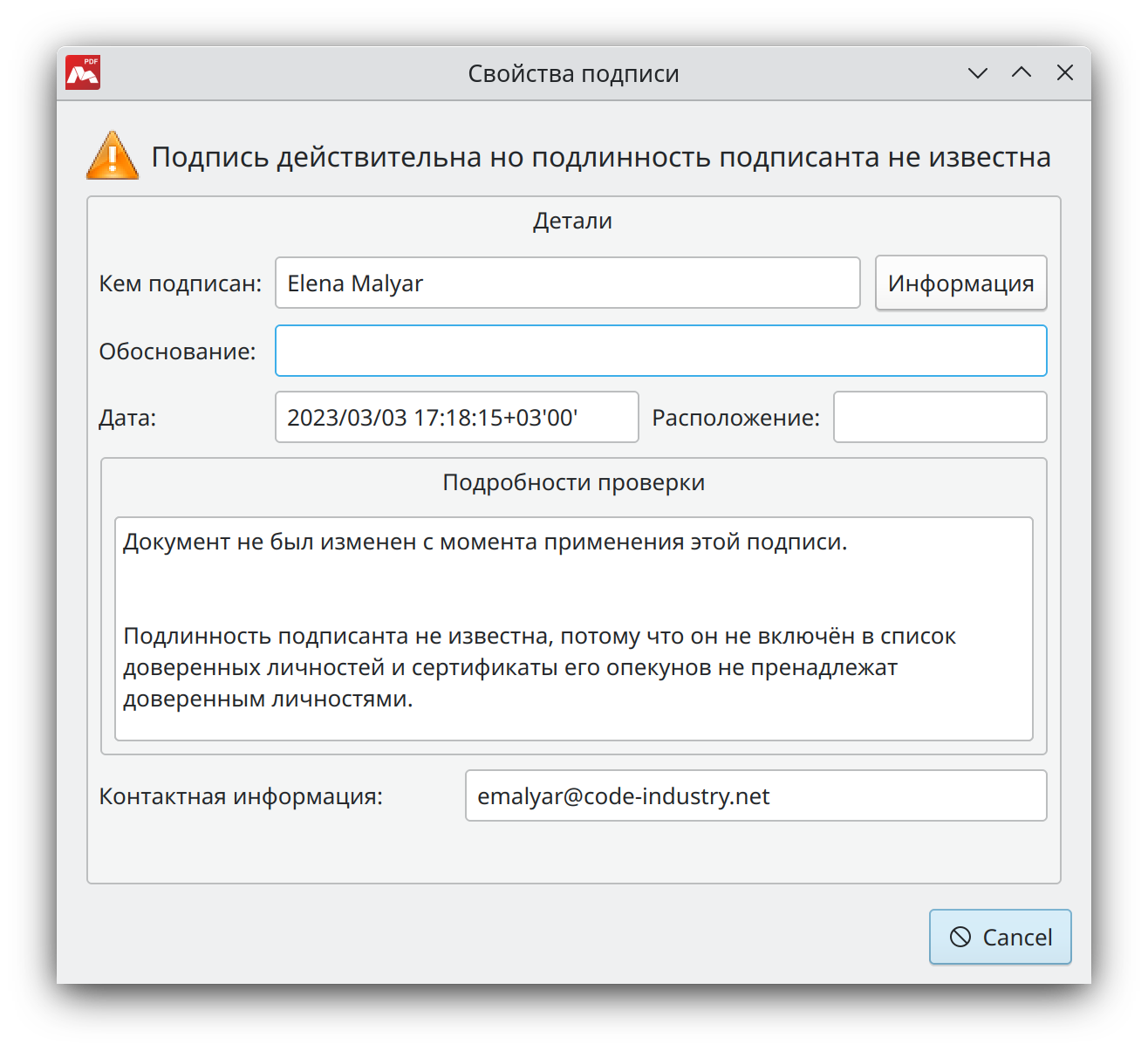
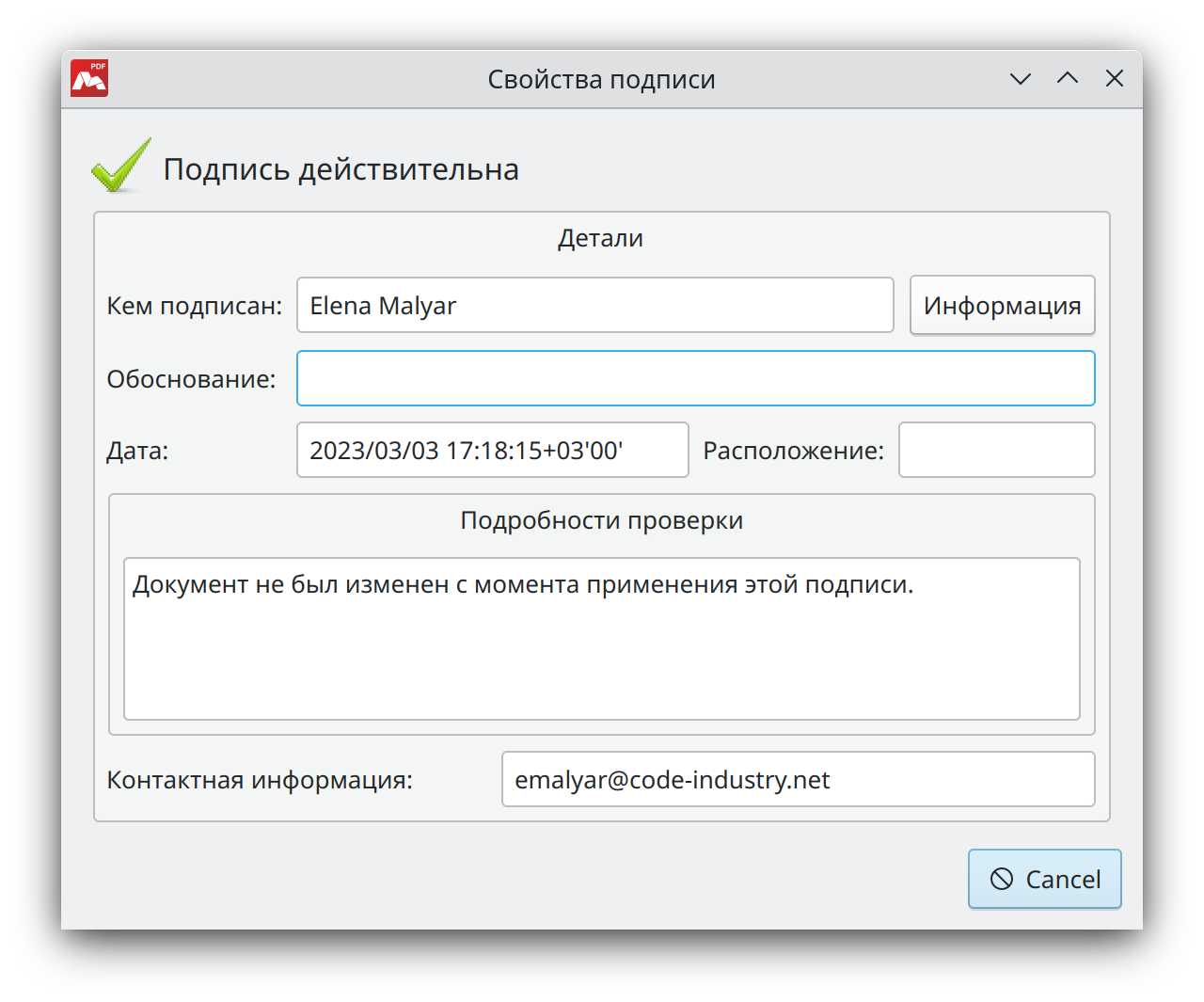
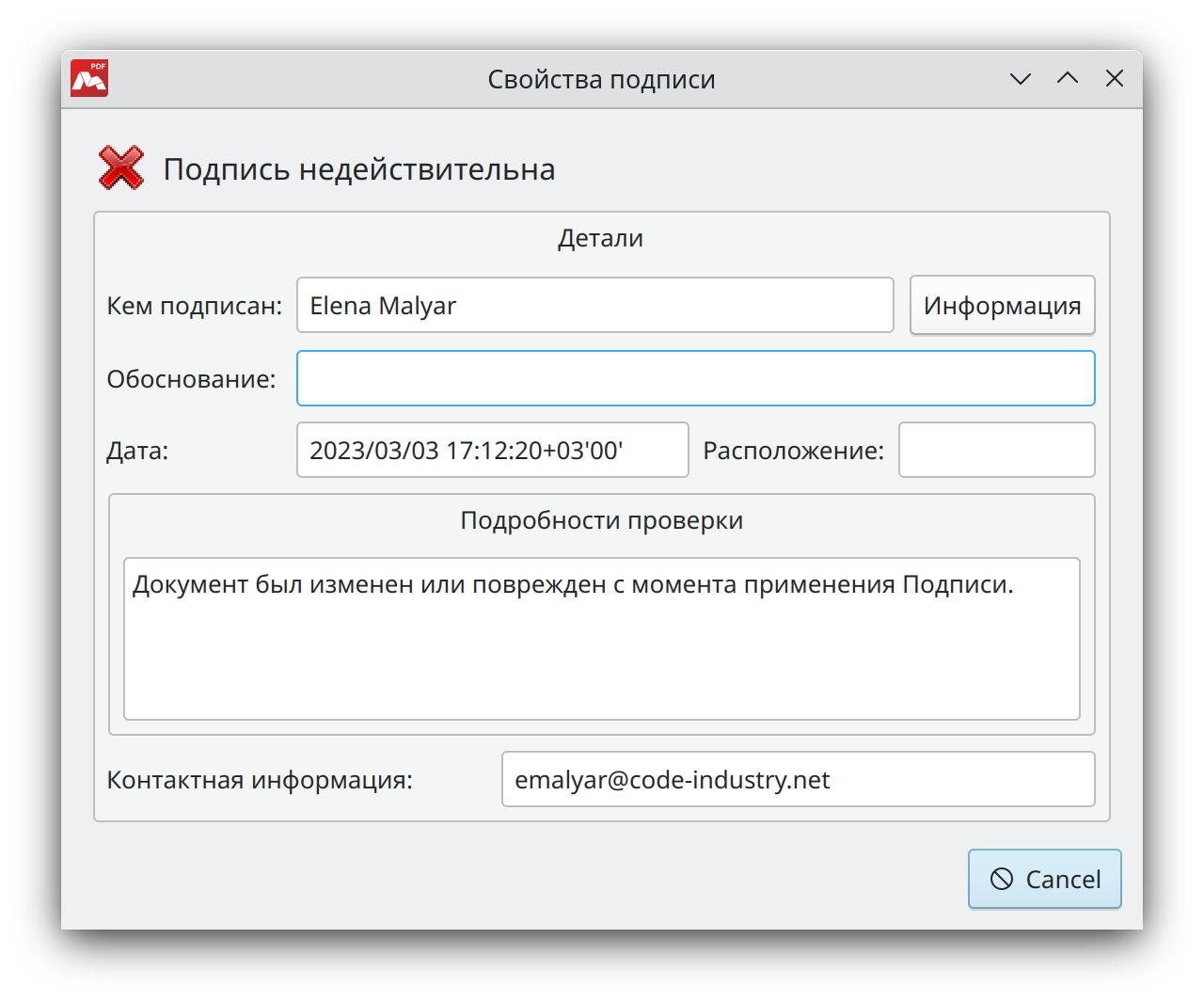
Здесь вы можете увидеть, кто подписал документ, а также обоснование подписи и подробности проверки подписи: является ли подпись действительной или недействительной, либо валидность подписи неизвестна.
- Неизвестно — сертификат подписи не является доверенным, либо родительский сертификат организации, выдавшей сертификат подписи, не является доверенным. Это означает, что подпись действительна и в документ не вносилось изменений после подписи, однако действительность самой подписи неизвестна. Отображается следующее сообщение в окне Свойства подписи:
- Действительна — сертификат подписи является доверенным, и его родительские сертификаты являются доверенными. Это означает, что содержимое документа не изменялось после подписи. Действительная подпись отображается в окне Свойства подписи так:
- Недействительна — в документ вносились изменения после подписи.
Как сделать сертификат доверенным
Для Windows и macOS: Вы должны добавить открытый ключ сертификата в системное хранилище сертификатов.
Для Linux: Нажмите кнопку Информация, просмотрите свойства сертификата, затем нажмите кнопку Добавить к доверенным.
Просмотр подписанной версии PDF документа
Структура PDF формата такова, что она оставляет возможность подмены оригинального подписанного содержимого измененным содержимым. Именно изменённое содержимое будет отображаться при открытии файла. Однако оригинальное подписанное содержимое все ещё находится в PDF файле и может быть просмотрено.
Чтобы увидеть подписанную версию содержимого документа, сделайте следующее:
- Откройте PDF документ.
- Перейдите на вкладку Подписи в левой панели.
- Нажмите ссылку Нажмите, чтобы посмотреть эту версию.
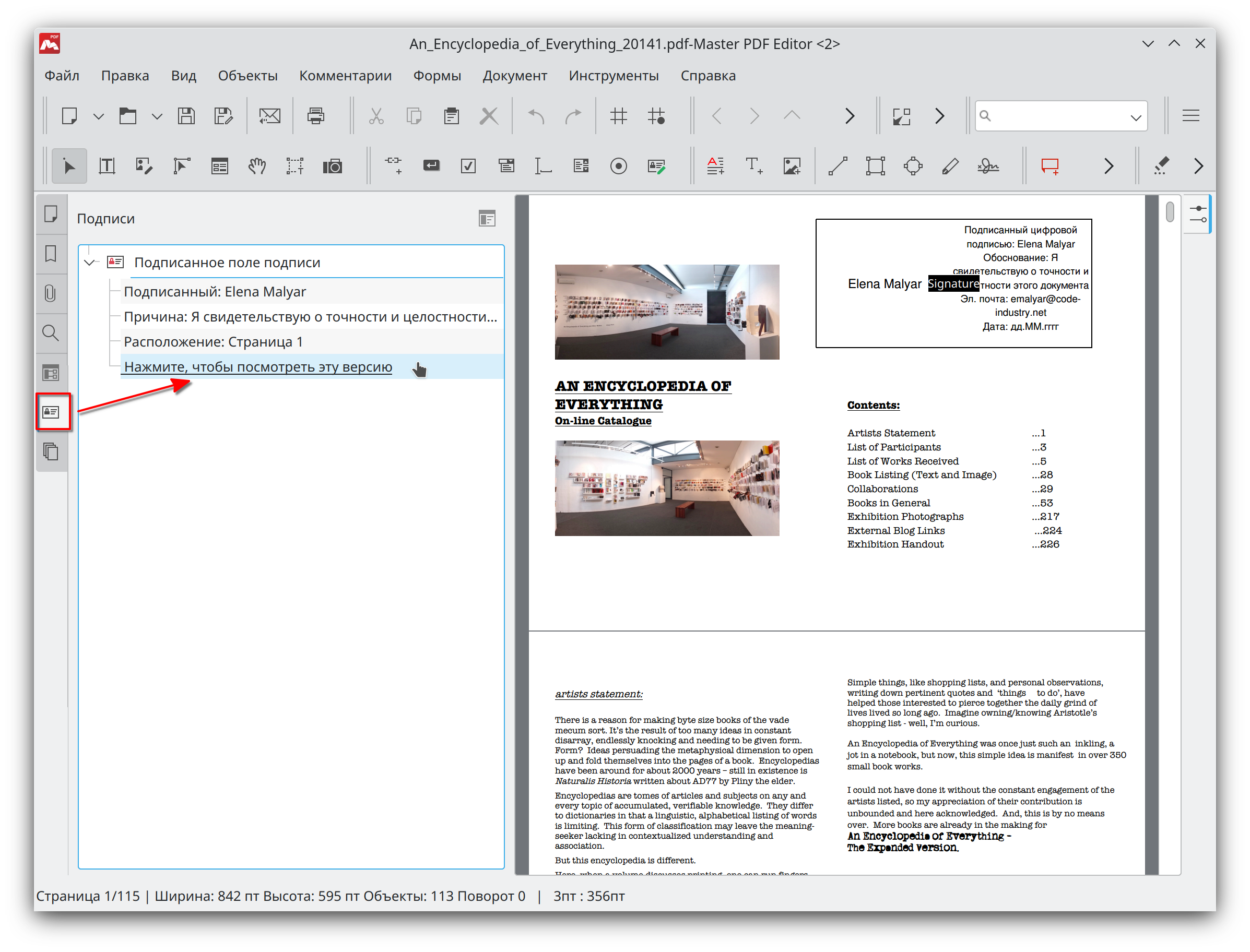
Вы увидите оригинальную версию документа, которую подписывал её автор. Тем самым вы исключаете возможность подделки PDF документа.
ВАЖНО: Всегда просматривайте подписанную версию так, как описано выше, при открытии документов, достоверность подписи которых неизвестна.
Читайте также:
Невидимая подпись в PDF документах
Менеджер сертификатов
Шифрование паролем
Шифрование сертификатом