
PDF формы
В PDF файлах существует два вида форм: интерактивная и неинтерактивная. Интерактивная форма представляет собой PDF форму с полями, которую можно заполнять непосредственно в полях формы, без использования других функций. Другой тип формы — неинтерактивная, это просто текст и линии, над которыми и требуется записать свои данные. В Master PDF Editor их можно заполнить, используя инструмент Вставить текст.
В файлах, содержащих формы, для их заполнения воспользуйтесь режимом Рука  . Вы сможете также распечатать такой документ и сохранить его.
Заполнение интерактивных форм
Если в документе присутствуют интерактивные PDF формы, при открытии файла всплывёт следующее сообщение: «Этот документ содержит интерактивные PDF формы».
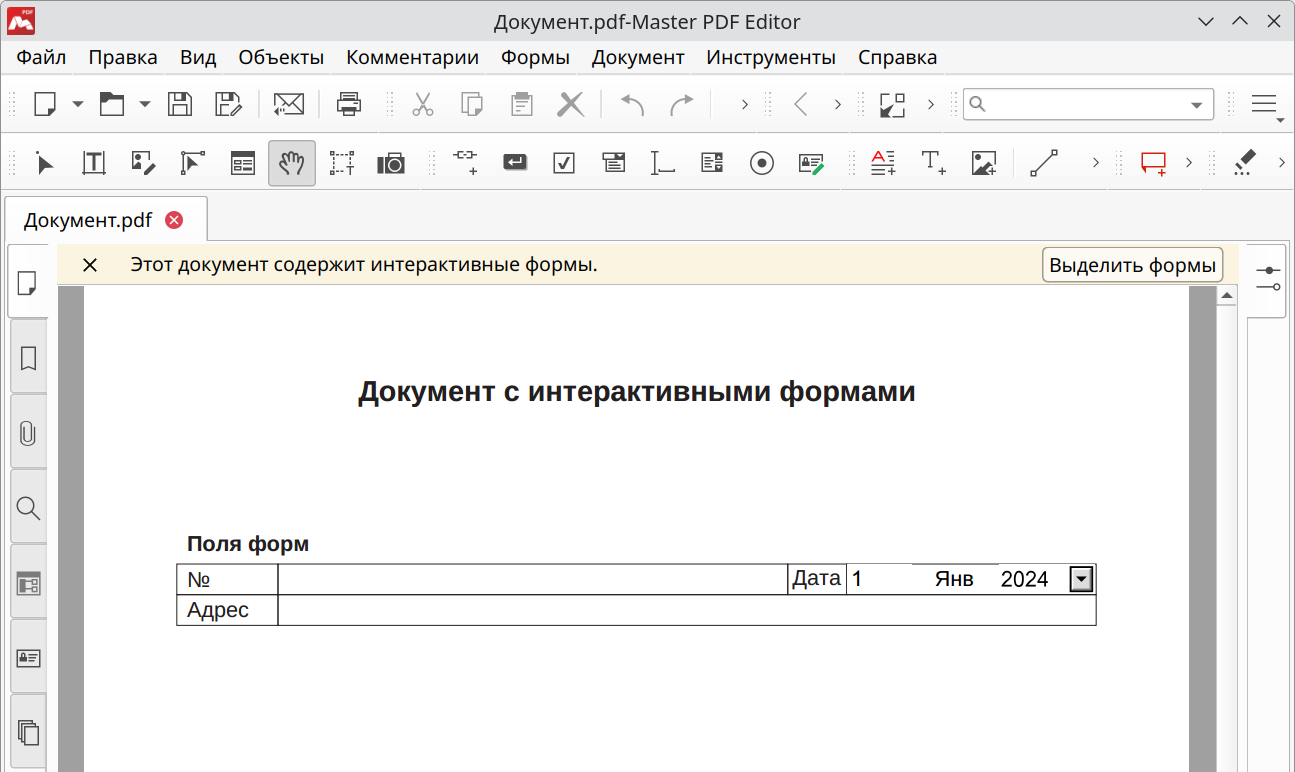
Всплывающее сообщение
Сообщение будет появляться, если в программе по умолчанию не определено другое. Чтобы настроить отображение Всплывающего сообщения при открытии PDF файла с формами, выберите в главном меню Инструменты > Параметры и перейдите на вкладку Формы. Установите или снимите флажок Всегда скрывать всплывающее сообщение.
Для заполнения интерактивных PDF форм выберите инструмент Рука . Чтобы поля с формами было легче заметить, в главном меню выберите Формы > Выделить формы, либо нажмите сочетание клавиш Ctrl+H (или нажмите кнопку Выделить формы на всплывающем сообщении, если оно отобразилось при открытии документа). Поля форм отобразятся на цветном фоне, установленном в Параметрах программы.
Для изменения соответствующих настроек выберите в главном меню Инструменты > Параметры. Затем перейдите на вкладку Формы и установите необходимый цвет в пункте Цвет выделения. Пункт Цвет выделения для требуемых форм задает цвет обязательных к заполнению PDF форм, когда они выделены.
При наведении курсора мыши на поле формы он будет меняться на один из следующих:
Значок  появится при наведении курсора на флажок, переключатель, кнопку, список или на поле со списком. В зависимости от вида поля при заполнении формы вы можете выбрать один вариант из набора возможных либо остановиться на нескольких вариантах из представленных в данной форме. Для заполнения кликайте левой кнопкой мыши.
Значок появится при наведении курсора на поле формы для ввода текста. Разместите указатель в поле, кликнув по нему левой кнопкой мыши. После окончания ввода текста нажмите Tab или Shift+Tab, чтобы перейти к следующему или предыдущему полю. Либо просто кликните мышью по полю, к заполнению которого вы хотите приступить.
Для удаления данных из всех форм документа воспользуйтесь командой Сбросить формы в главном меню Формы.
Обратите внимание, что при помощи команды «Отменить» удаленные данные не восстанавливаются.
 Вы можете комментировать документы с PDF формами так же, как и любой другой документ PDF, если автором файла не установлены ограничения на эту функцию.
Импорт и экспорт данных формы
Функция предназначена для работы с интерактивными PDF-формами и позволяет сохранять и восстанавливать значения полей формы отдельно от самого документа. Экспорт данных форм также, как и комментариев, помогает уменьшить объем передаваемых данных.
В отличие от комментариев, экспорту и импорту подлежат только значения полей интерактивной формы.
Поддерживаемые форматы:
- Экспорт: FDF, TXT, XML, JSON.
- Импорт: FDF, XML, JSON.
Экспорт данных формы
Чтобы экспортировать данные форм:
- Откройте документ с заполненной интерактивной формой.
- В главном меню выберите Формы > Экспорт данных….
- В диалоговом окне сохранения укажите имя файла и выберите нужный формат (по умолчанию используется FDF).
- Нажмите Сохранить.
Экспортируемый файл содержит только значения полей формы, но не включает оформление документа.
Импорт данных формы
Чтобы импортировать данные форм:
- Откройте PDF документ, в который требуется добавить комментарии.
- В главном меню выберите Формы > Импорт данных….
- В диалоговом окне найдите и выберите FDF-файл с данными.
- Нажмите Открыть.
Поля формы будут автоматически заполнены значениями из файла. Структура и внешний вид документа сохраняются без изменений.
Создание и редактирование интерактивных PDF форм
Одна из наиболее востребованных функций в PDF редакторах — возможность создания заполняемых форм. Master PDF Editor позволяет создавать в документах любые интерактивные формы, которые пользователи смогут заполнять, подписывать при помощи электронной подписи, распечатывать, сохранять, пересылать по электронной почте.
Более детальную информацию вы можете получить в подразделе Создание и редактирование интерактивных PDF форм
Читайте также:
Редактирование объектов в PDF документе
Подпись PDF документа сертификатом
Открытие и сохранение PDF файлов