
Установка и активация с помощью групповых политик
- Подготовка к установке
- Создание групповой политики для установки
- Настройка параметров входа и запуска
- Создание групповой политики для активации
- Обновление программы через групповые политики
Для централизованной установки и активации Master PDF Editor на компьютерах пользователей с помощью групповых политик (GPO) используется установочный пакета в формате MSI:
MasterPDFEditor-setup-ru-x64.msi
Процесс включает два этапа:
- Создание групповой политики для установки программы.
- Создание групповой политики для активации программы.
 Для корректной работы необходимо создать две отдельные групповые политики. Политику установки следует применять перед политикой активации.
Подготовка к установке
Перед созданием политик необходимо:
- Скопировать установочный файл MasterPDFEditor-setup-ru-x64.msi в общедоступную сетевую папку, которая доступна всем целевым компьютерам.
- Настроить права доступа к сетевой папке:
- Откройте свойства папки (Properties).
- Перейдите во вкладку Security > Edit > Add.
- Во вкладке Object Types включите опцию Computers.
- В поле ввода добавьте группу, содержащую целевые компьютеры.
- Предоставьте права Read и Read & Execute (выставлены по умолчанию).
Создание групповой политики для установки
- Откройте консоль управления групповыми политиками (gpmc.msc).
- Выберите домен, содержащий компьютеры, на которые будет устанавливаться программа.
- Нажмите правой кнопкой мыши и выберите пункт Create a GPO in this domain, and link it here…
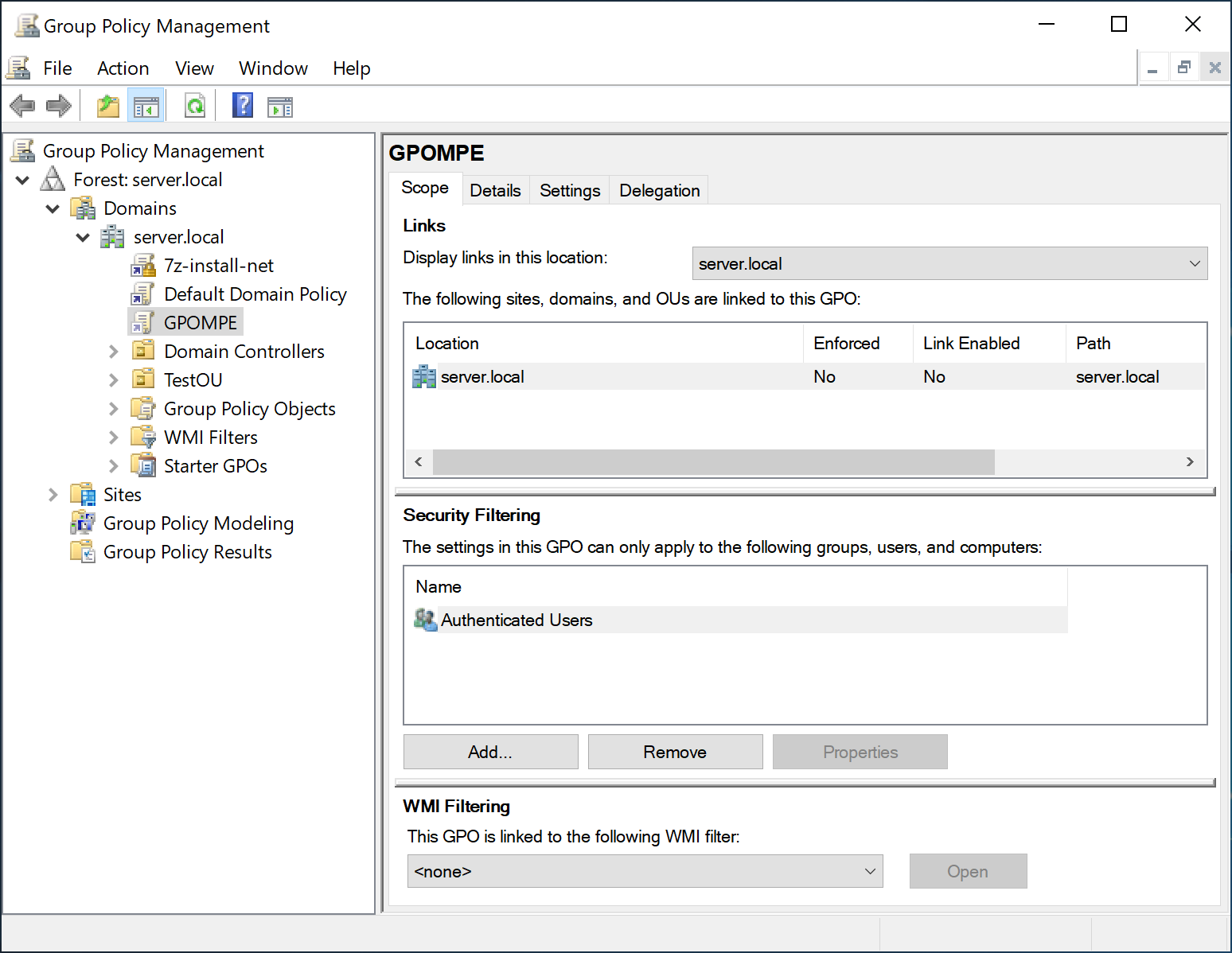
- Укажите имя политики, например, MasterPDFEditor_Installation.
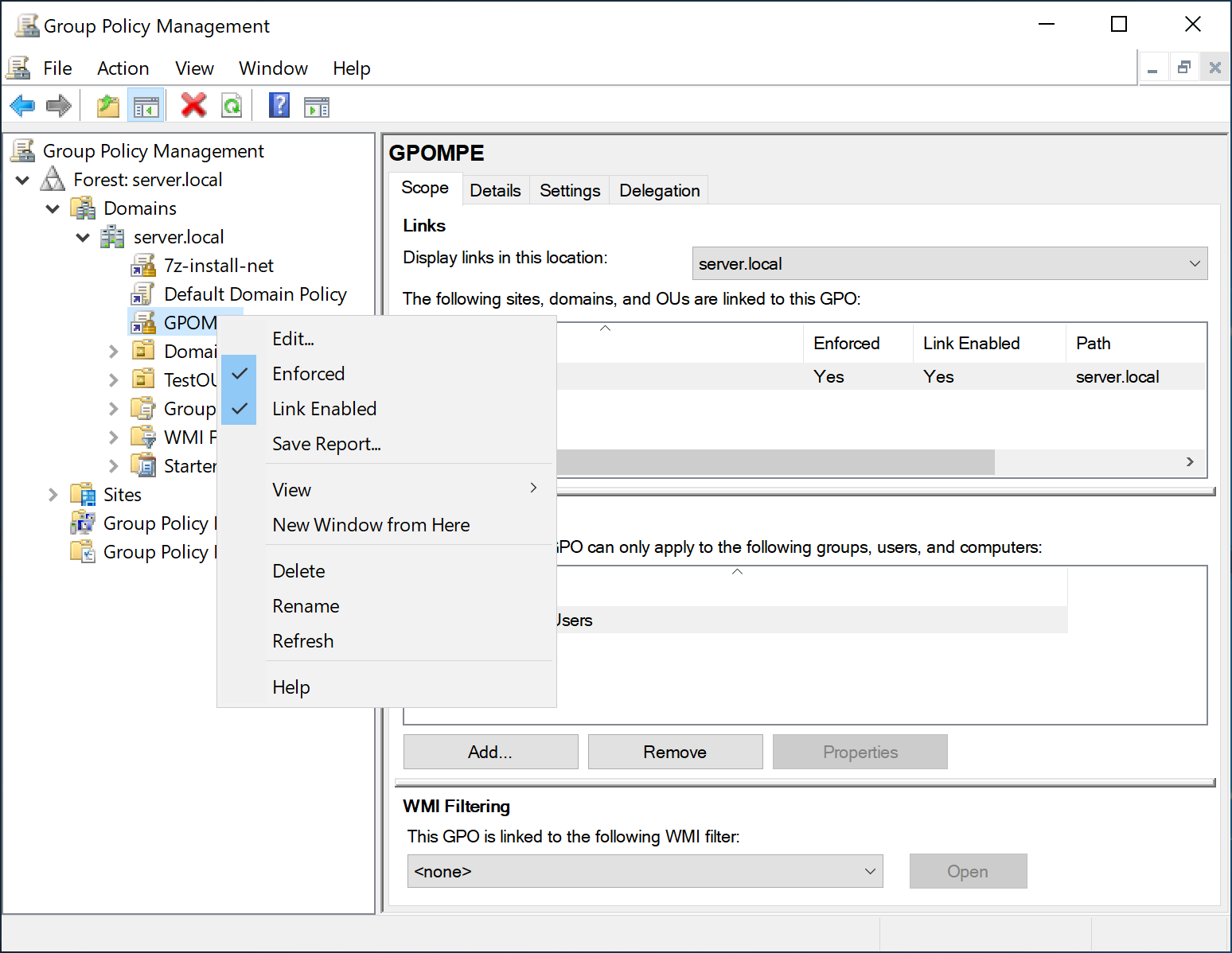
- После создания политики нажмите на неё правой кнопкой мыши. В выпадающем меню:
- Убедитесь, что для неё активна опция Link Enabled (включена по умолчанию).
- При необходимости можно включить опцию Enforced, если требуется, чтобы данная политика применялась принудительно.
- Выберите Edit.
- В редакторе групповой политики перейдите в раздел:
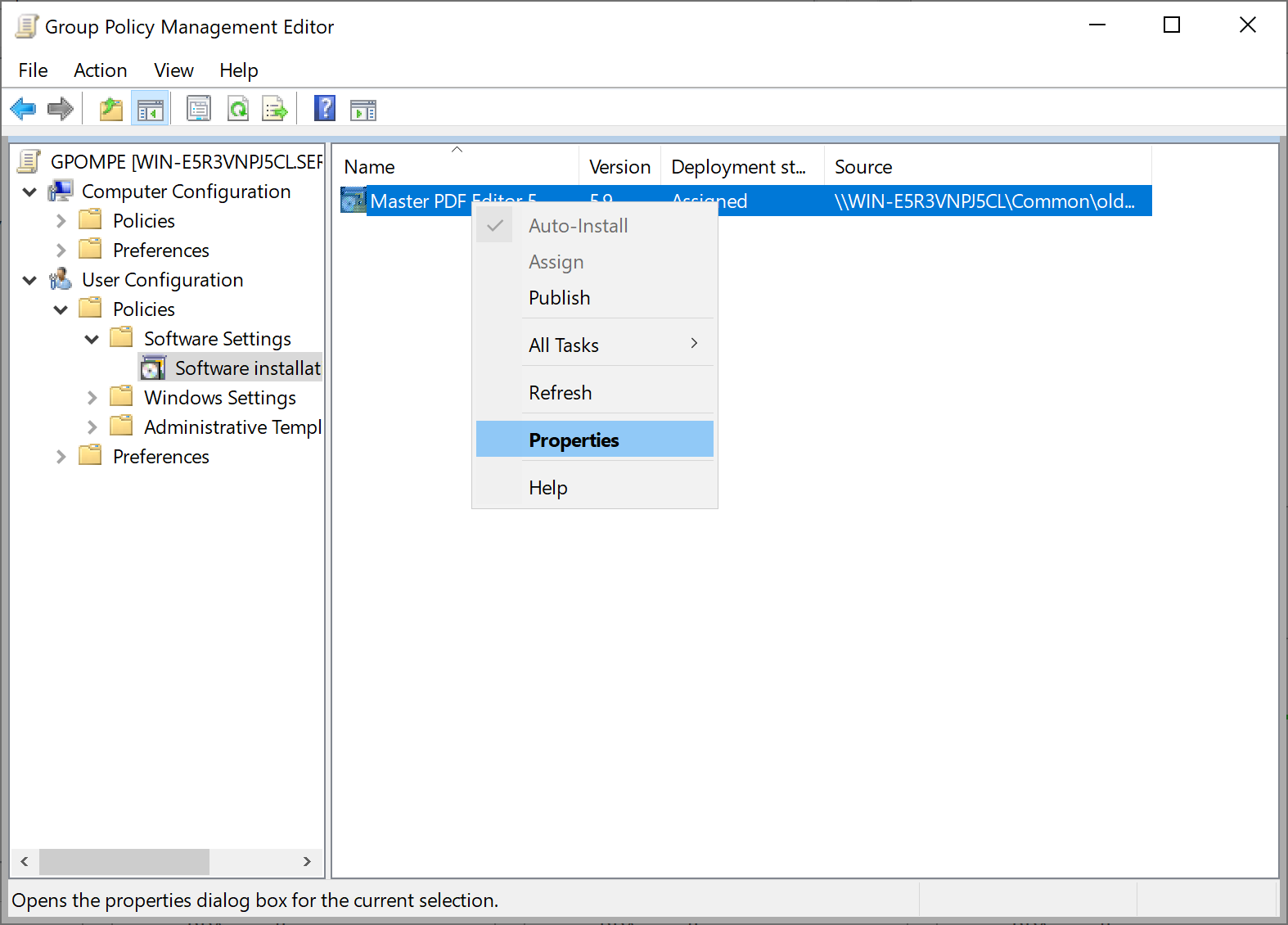
User Configuration > Policies > Software Settings > Software installation. - В правой части окна нажмите правой кнопкой мыши и выберите New > Package…
- Укажите путь к установочному файлу MSI в сетевой папке.
- После добавления пакета откройте его свойства (Properties) и перейдите во вкладку Deployment:
- Включите опции Assigned и Install this application at logon, чтобы программа установилась при входе пользователя.
- Нажмите кнопку Advanced… и включите опцию Ignore language when deploying this package, чтобы игнорировать язык Windows на компьютерах клиентов.
- Сохраните изменения и закройте окно.
Настройка параметров входа и запуска
Для корректной установки при входе пользователя необходимо включить ожидание сети при старте системы:
- В той же политике откройте раздел: Computer Configuration > Administrative Templates > System.
- В открывшемся окне выберите раздел Logon.
- Найдите параметр Always wait for the network at computer startup and logon и установите значение Enabled.
- Перейдите в раздел:
Computer Configuration > Administrative Templates > System > Group Policy. - Откройте параметр Always wait for the network at computer startup and logon и включите опцию Enabled.
- Выберите раздел Group Policy.
- Откройте параметр Specify startup policy processing wait time, включите опцию Enabled и задайте значение времени ожидания в Amount of time to wait.
Создание групповой политики для активации
После успешной установки программы необходимо активировать её на устройствах пользователей.
-
- Откройте консоль управления групповыми политиками (gpmc.msc).
- Выберите домен, содержащий компьютеры, на которые будет устанавливаться программа.
- Нажмите правой кнопкой мыши и выберите пункт Create a GPO in this domain, and link it here…
- Создайте новую групповую политику, например MasterPDFEditor_Activation.
- После создания политики нажмите на неё правой кнопкой мыши. В выпадающем меню:
- Убедитесь, что для неё активна опция Link Enabled (включена по умолчанию).
- При необходимости можно включить опцию Enforced, если требуется, чтобы данная политика применялась принудительно.
- Выберите Edit.
- В редакторе политики перейдите в раздел:
User Configuration > Preferences > Windows Settings > Registry. - В правой панели нажмите правой кнопкой мыши на Registry и выберите New > Registry Item.
- В открывшемся окне заполните поля следующим образом:
Параметр Значение Action Update Hive HKEY_CURRENT_USER Key Path SOFTWARE\Code Industry\Master PDF Editor 5 Value name RegistrationCode Value type REG_SZ Value data Введите регистрационный код программы - Нажмите ОК.
Обновление программы через групповые политики
Для установки новой версии программы Master PDF Editor с использованием GPO:
- Скопируйте новый установочный пакет .msi в ту же сетевую папку. Убедитесь, что имя нового файла отличается от предыдущего.
- В консоли gpmc.msc выберите ранее созданную политику MasterPDFEditor_Install.
- Нажмите правой кнопкой мыши и выберите Edit.
- Перейдите в раздел:
User Configuration > Policies > Software Settings > Software installation. - Нажмите правой кнопкой мыши на старом установочном пакете и выберите:
- All Tasks > Remove…
- В открывшемся окне включите параметр Immediately uninstall the software from users and computers.
- После удаления старого пакета добавьте новый:
Нажмите правой кнопкой мыши по Software installation, выберите New > Package… и укажите путь к новому .msi-файлу. - В свойствах установочного пакета (Properties) перейдите во вкладку Deployment:
- Включите опции Assigned и Install this application at logon, чтобы программа установилась при входе пользователя, и нажмите ОК.
- Нажмите кнопку Advanced… и включите опцию Ignore language when deploying this package, чтобы игнорировать язык Windows на компьютерах клиентов.
-
Читайте также:
Установка и удаление в Windows
Тихая установка
Установка в Linux